Ờm ƒặŗŝ
Ờm ƒặŗŝ
السلام عليكم ورحمة الله وبركاته الف شكر على جهودكن والله يجزكن الف خير ويجعله في موازين حسناتكن .. مشكلتي سويت تحديث وتغير الاكسبلور الى 8 وكان كل شيء تمام ومافي تغيير بس تحول انجليزي .. بس امس دخلت على كذا منتدى اي مقطع يوتيوب ياانه مختفي يعني مكانه فاضي اويطلع مربع ابيض فاضي .. رحت دخلت على موقع اليوتيوب شغال عادي .. حاولت احذف الادوبي فلاش 10 وانزل واحد ثاني يمكن تشتغل مقاطع اليوتيوب في المنتديات بس مارضى ينحذف مع العلم ان التواقيع الفلاشيه او اي مقطع فلاشي يشتغل بشكل عادي الا مقاطع اليوتيوب اللي تكون ضمن مواضيع في المنتديات .. ماادري وش السبب ..
السلام عليكم ورحمة الله وبركاته الف شكر على جهودكن والله يجزكن الف خير ويجعله في موازين حسناتكن...
اذا فتحتي مقطع اليوتيوب تظهر معك نفس المحدد بالأحمر اذا يظهر صلحي مثل ماهو موضح


------------
حملي اداة حذف الفلاش بلير من هنا

http://download.macromedia.com/pub/f...ash_player.exe

ثم قفلي كل البرامج والصفحات المفتوحه ثم شغليها ووخليها تكمل الحذف

بعدها ثبتي الفلاش بلير من جديد من هنا

http://get.adobe.com/flashplayer/

ثم من متصفح الإكسبلورر

1-أدوات

2-خيارات انترنت

3-الامان

4-مستوى مخصص

5-ابحثي عن القسم "عناصر التحكم avtiveX والمكونات الإضافية"

6-اختاري تمكين لـ " تشغيل عناصر التحكم avtiveX والمكونات الإضافية "

7-اختاري تمكين لـ " تنزيل عناصر التحكم avtiveX الموقعه "

8-اختاري تمكين لـ "تنزيل عناصر التحكم avtiveX غير الموقعة"

-------------

وإن شاء الله راح يشتغل واذا ماشتغل أعيدي تشغيل الجهاز

ثم تأكدي من الخيارات اللي صلحناها بالانترنت اكسبلورر "ActiveX"


Ờm ƒặŗŝ
Ờm ƒặŗŝ
!! قبل ردينا عليك انا وجروحه رديتوا علي بخصوص شنو حبيبتي !!!.. عموما ماافتكر بالضبط وش اللي ماتفتكرينه مآفهمت عليك؟؟؟؟!!!!! بس صوري لي بعد ماتضغطي ..install وش يطلع هذا اللي يطلع لي ولمن آضغط ع كلمة QUITتختفي الصفحه اللي صورتها لك مدري ليه :( وابي منك بعد تصوري لي البرامج بلوحة التحكم يعني افتحي لوحة التحكم -البرامج وصوريها لي واذا ماتعرفي تصوري راجعي صفحه 1 رآجعت الصفحه الألى ومآعرفت الطريقه وصورتها لك عن طريق الرسآم إن شاء الله يكون صح علي.. وبصرآحه احترت وش اختار بين هالكلمتين أو وطبعآ أنا احترت وش آختآر وقلت خلني اختار الكلام اللي بالصورهـ الأولى لأني لمن اخترت اللي بالصوره الثانيه طلع لي آشياء وآآيد للتحميل ومآعرف وش اختار وقلت خلني اختار اللي بالصوره الأولى ان شاء الله يكون صح علي.. وطلع لي هذا وحملته ع سطح المكتب وصآر هذا شكله اهو كذا شكله ولالا؟؟ اذا صح علي الخطوات ياليت تقولي لي كيف آثبته وكيف آعرف إنه تثبت وش يقولي؟؟؟؟ على فكرهـ أنا اخترت الصورهـ الثانيه وطلع لي آشياء كثييييرهـ مرهـ وكلها فيها تحميل ومو عآرفه اذا صح علي اني اختر الصوره الاولى ولا اختار الثانيه؟؟؟؟ وشكرآ ع تعآونكم معنآ ...
!! قبل ردينا عليك انا وجروحه رديتوا علي بخصوص شنو حبيبتي !!!.. عموما ماافتكر بالضبط وش...
8
8
الجافا اذا مالقيتي بلوحة التحكم
نفس صورتك الاولى نفس
هالكوب

ثبتيه بـ
حطي الماوس عليه
وزر الماوس يمين
تشغيل كمسؤل
وكملي نكست او تشغيل
لحد ماتخلصي
او صوري لي اذا ماعرفتي
Ờm ƒặŗŝ
Ờm ƒặŗŝ
الله يجزاخير يا ام فارس ادري تعبناك بس الاجر لك ياااارب انزين كيف اصلاح الويندو ..؟ انا سويت تنظيف القرص وبضو مافاد انا قصدي نظام السي دي للاتش بي وابيه للديل عادي ..؟ وبعد انا شفت طريقة الفورمات وتقريبا فهمتها بس ماعندي ملفات مهمه على طول اثبت النظام ولا ..؟ ولمن اضغط زر ديليت في بداية التشغيل مايضغط كيف بسوي الفورمات آآآه تعبت صح .. مع اني والله اول مره اسال اجرك على ربنا يا ام فراس
الله يجزاخير يا ام فارس ادري تعبناك بس الاجر لك ياااارب انزين كيف اصلاح الويندو ..؟ انا سويت...
هذي هي طبقي بحذر زر غلط ممكن يفرمت لك
اذا تأكدتي انه الي السي دي الي عندك هو حق النظام


شرح طريقة اصلاح نظام Windows XP في حالة انهيار النظام او حصل تعارض في احد البرامج والتي تؤدي الى عدم تشغيل النظام او ظهور الشاشة الزرقاء


الكثير يخطئ عندما يعتقد ان النظام عندما ينهار فلا حل له الا الفورمات من جديد


فهناك خاصة الاصلاح في نظام الويندوز قد لا يعرفها الكثير وهي تساعد كثير في الحفاظ على الملفات من الضياع بعد الفورمات


وتريحك من تثبيت البرامج الخاصة بك مرة اخرى


نبدأ بأسم الله الشرح


اولاً : نعيد تشغيل الجهاز وندخل CD الويندوز ونجعل الجهاز يبدأ التشغيل من السيدي


وعندها يبدأ السيدي في العمل وتحميل الملفات الضرورية للتثبيت


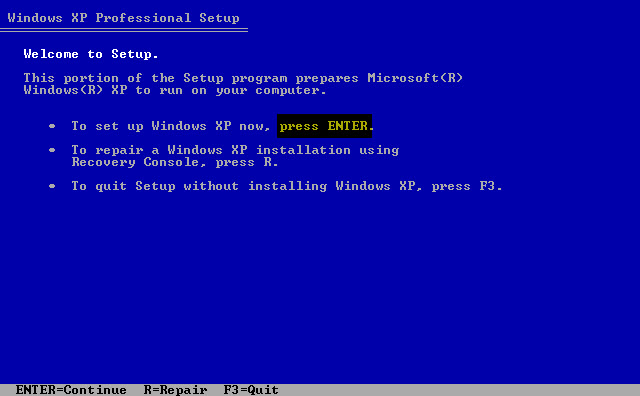
وعندما ينتهي من التحميل تظهر لك هذه النافذه


تضغط كما هو موضح في الصورة على زر Enter


وكأنك ستثبت الويندوز من جديد


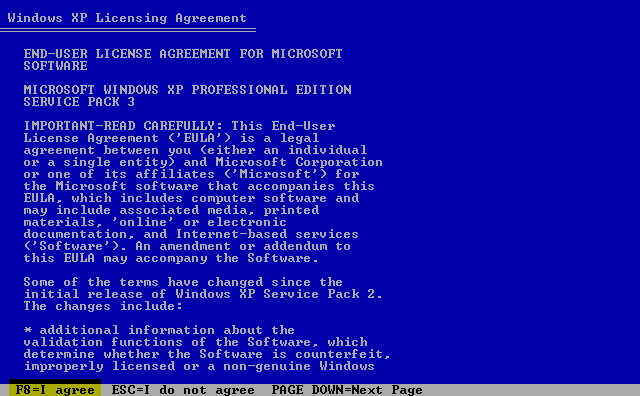
بعد ذلك ستأتيك صفحة بنود الاتفاقية تقوم بالضغط على زر F8


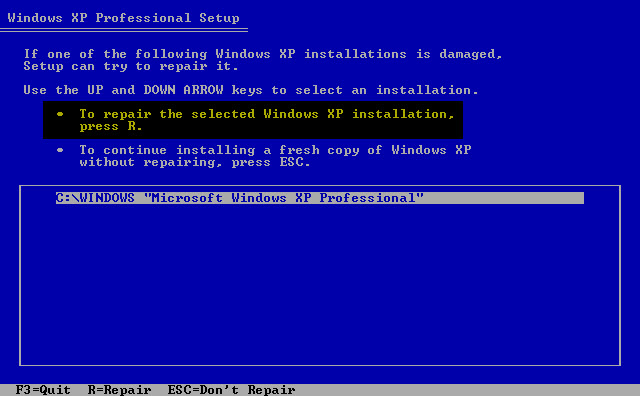
بعد ذلك يقوم النظام بالبحث عن أي انظمة مثبته مسبقاً ... وعندها ستظهر لك هذه النافذة


هنا سيكشف لك عن وجود نظام مثبت مسبقاً وسيعطيك خيارين .. وهما المهمين


اذا ظهر الخيار الاول وهو المحدد في الصورة فيعني ان النظام يمكن اصلاحه بالضغط على حرف R


لكن اذا لم يظهر الخيار الاول فهذا يعني ان النظام لا يمكن اصلاحه وعليك ان تعيد تثبيت النظام من جديد


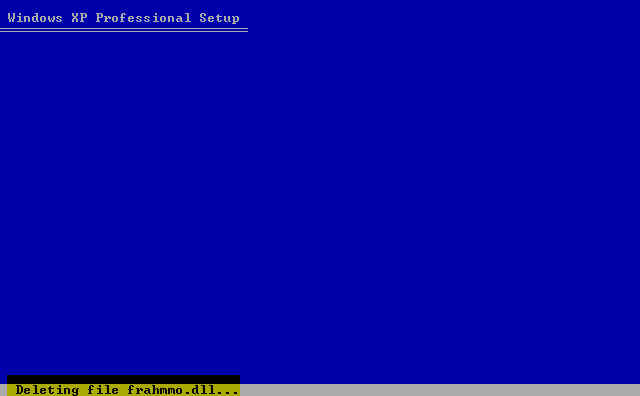
وبعد الضغط على حرف R سيقوم الويندوز بحذف الملفات القديمة وهي ملفات النظام فقط


أي ان ملفات الشخصية والتعاريف وبرامجك لن تتأثر في عملية الاصلاح هذه


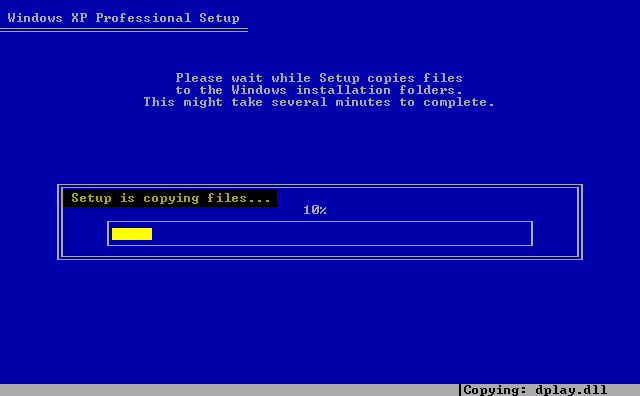
ثم بعد ذلك يقوم بنسخ ملفات جديده الى مجلد النظام


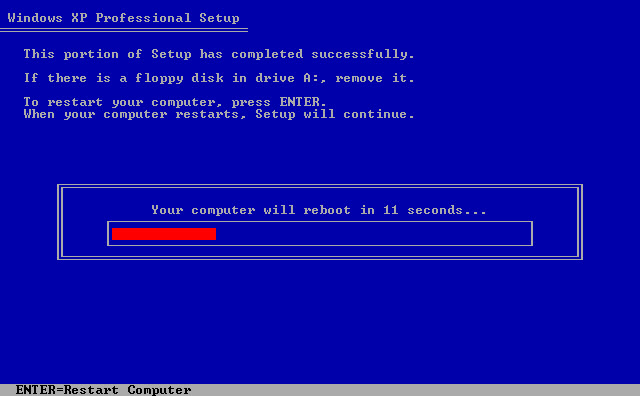
بعد ذلك سيعاد تشغيل الجهاز


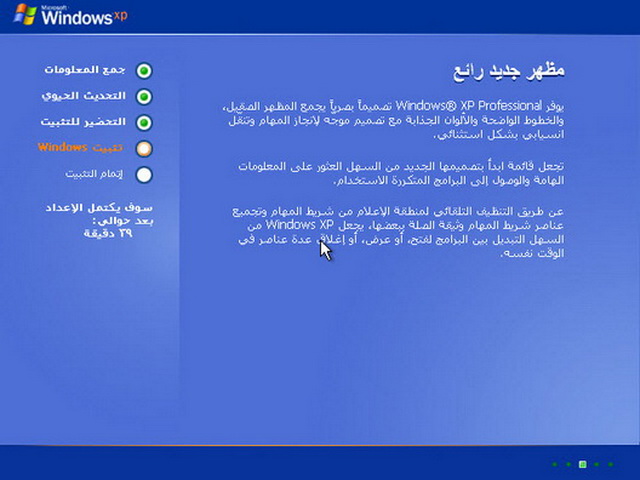
بعد ذلك سيظهر لك الجهاز وكأنه يثبت الويندوز من جديد


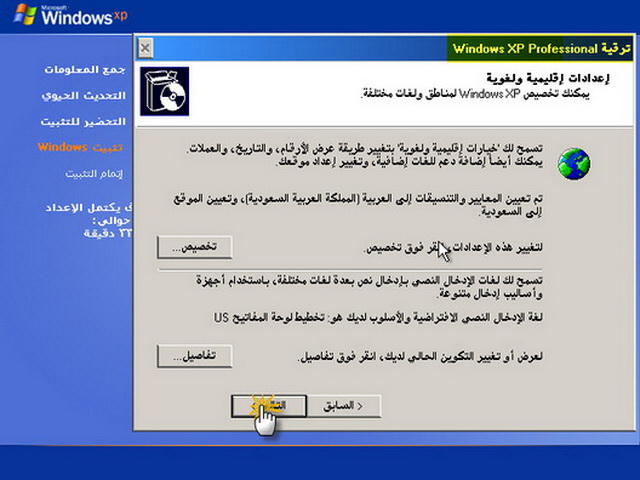
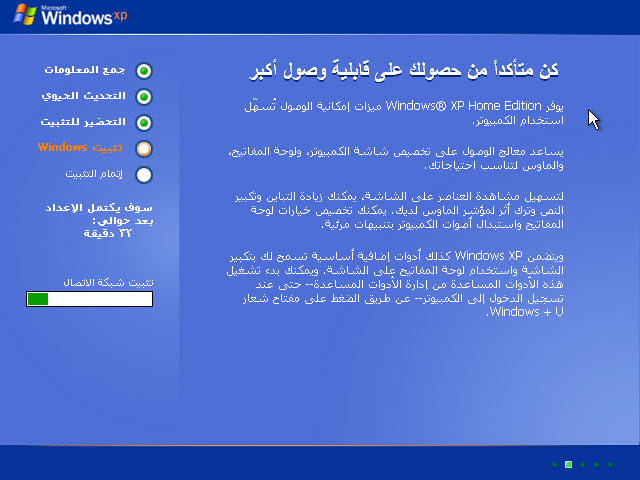
ولكن لا تخف فهو يقوم بعملية الاصلاح والتي تعتبر ايضاً كعملية الترقية كما يظهر في الصورة التالية


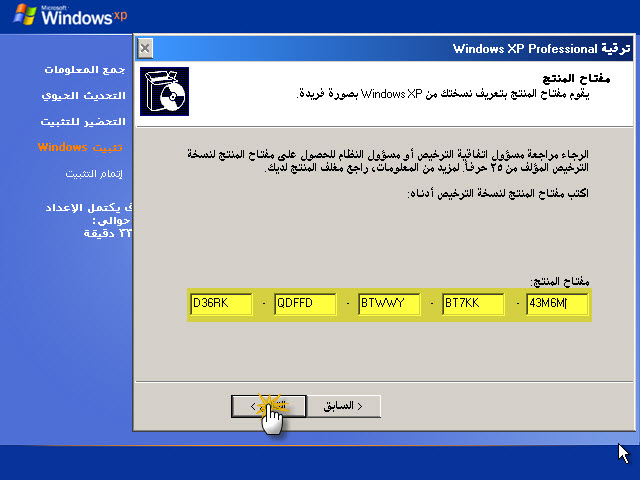
تضغط على التالي ثم تظهر لك نافذة ادخال مفتاح المنتج ادخل المفتاح بعد ذلك تضغط على زر التالي


وما عليك الان سوى الانتظار حتى ينتهي معالج التثبيت من تثبيت الويندوز


يــتــبــع...
Ờm ƒặŗŝ
Ờm ƒặŗŝ
هذي هي طبقي بحذر زر غلط ممكن يفرمت لك اذا تأكدتي انه الي السي دي الي عندك هو حق النظام شرح طريقة اصلاح نظام Windows XP في حالة انهيار النظام او حصل تعارض في احد البرامج والتي تؤدي الى عدم تشغيل النظام او ظهور الشاشة الزرقاء الكثير يخطئ عندما يعتقد ان النظام عندما ينهار فلا حل له الا الفورمات من جديد فهناك خاصة الاصلاح في نظام الويندوز قد لا يعرفها الكثير وهي تساعد كثير في الحفاظ على الملفات من الضياع بعد الفورمات وتريحك من تثبيت البرامج الخاصة بك مرة اخرى نبدأ بأسم الله الشرح اولاً : نعيد تشغيل الجهاز وندخل CD الويندوز ونجعل الجهاز يبدأ التشغيل من السيدي وعندها يبدأ السيدي في العمل وتحميل الملفات الضرورية للتثبيت وعندما ينتهي من التحميل تظهر لك هذه النافذه تضغط كما هو موضح في الصورة على زر Enter وكأنك ستثبت الويندوز من جديد بعد ذلك ستأتيك صفحة بنود الاتفاقية تقوم بالضغط على زر F8 بعد ذلك يقوم النظام بالبحث عن أي انظمة مثبته مسبقاً ... وعندها ستظهر لك هذه النافذة هنا سيكشف لك عن وجود نظام مثبت مسبقاً وسيعطيك خيارين .. وهما المهمين اذا ظهر الخيار الاول وهو المحدد في الصورة فيعني ان النظام يمكن اصلاحه بالضغط على حرف R لكن اذا لم يظهر الخيار الاول فهذا يعني ان النظام لا يمكن اصلاحه وعليك ان تعيد تثبيت النظام من جديد وبعد الضغط على حرف R سيقوم الويندوز بحذف الملفات القديمة وهي ملفات النظام فقط أي ان ملفات الشخصية والتعاريف وبرامجك لن تتأثر في عملية الاصلاح هذه ثم بعد ذلك يقوم بنسخ ملفات جديده الى مجلد النظام بعد ذلك سيعاد تشغيل الجهاز بعد ذلك سيظهر لك الجهاز وكأنه يثبت الويندوز من جديد ولكن لا تخف فهو يقوم بعملية الاصلاح والتي تعتبر ايضاً كعملية الترقية كما يظهر في الصورة التالية تضغط على التالي ثم تظهر لك نافذة ادخال مفتاح المنتج ادخل المفتاح بعد ذلك تضغط على زر التالي وما عليك الان سوى الانتظار حتى ينتهي معالج التثبيت من تثبيت الويندوز يــتــبــع...
هذي هي طبقي بحذر زر غلط ممكن يفرمت لك اذا تأكدتي انه الي السي دي الي عندك هو حق النظام شرح...
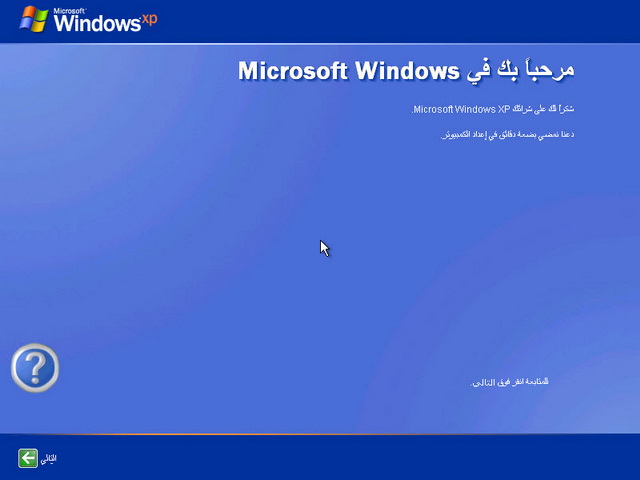
وبعد الانتهاء ستظهر لك شاشة الترحيب وكل ما عليك هو أكمال بعض الاعدادات التي يحتاجها الجهاز تضغط على التالي


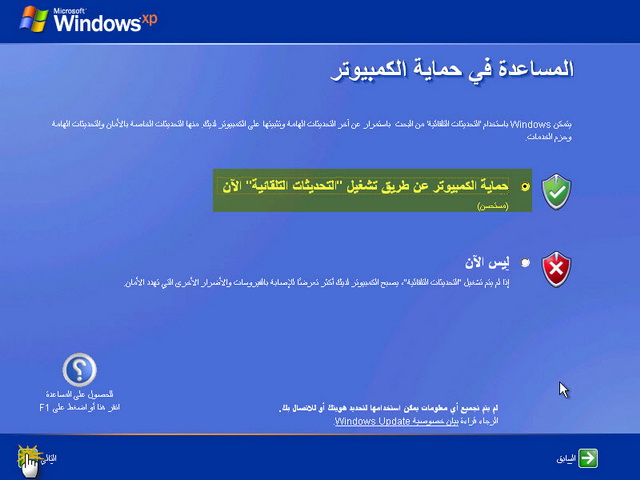
وهنا يكون الخيار لك اما تشغل خاصية التحديث الذاتي وهو المستحسن او تغلقها ثم تظغط على التالي


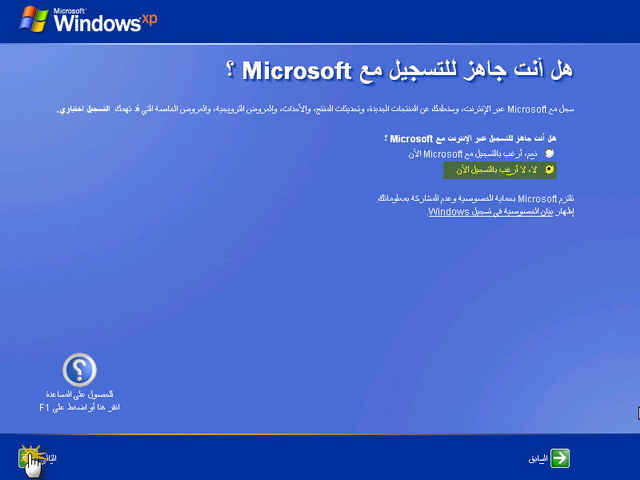
بعد ذلك ستظهر لك نافذه تسجيل المنتج لدى مايكروسوفت الافضل اختيار عدم التسجيل وخاصة ان النسخه غير اصليه حالياً ثم زر التالي


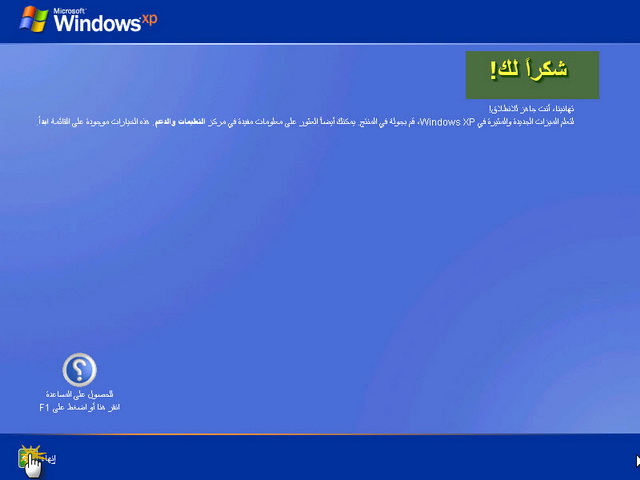
وستظهر لك آخر صفحه وهي صفحة الشكر وتقوم بالظغط على زر انهاء


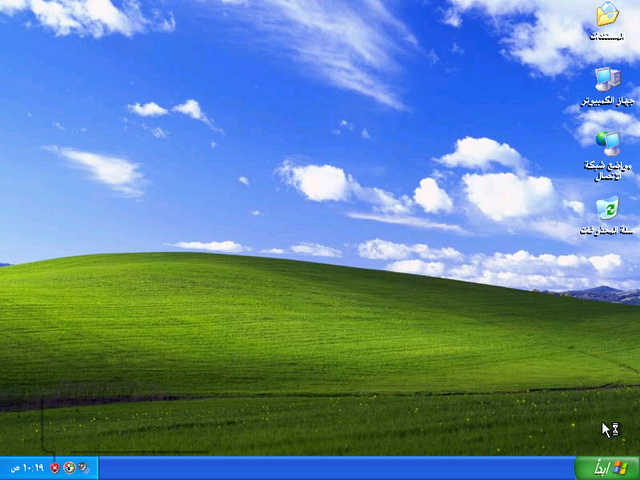
بعد ذلك سيظهر لك سطح المكتب كما كان عليه قبل المشكلة بدون ان تفقد ملفاتك او برامجك او حتى اعداداتك
>> ورد الخزامى <<
ايوا حبيبتي مكتوب على السي دي ( القرص المضغوط لنظام التشغيل )
لاعادة تثبيت البرامج واصلاحها فقط

لو هو نفسه راح اسوي الي قلتي عليه تمام