نحتاج كمبيوتر
ونحتاج آيفون وسلك آيفون على USB الكمبيوتر
وهالبرنامج الصغير اللي رفعته كرمالكم iPhone Ringtone
D o w n l o a d
طيب بعد ما حملنا الأخ اللطيف فيه عندكم ملف البرنامج اللي هو iPhone-Ringtone-Maker-2.5.1 وفيه مجلد الكيجن نفتح البرنامج أول عشان نثبته
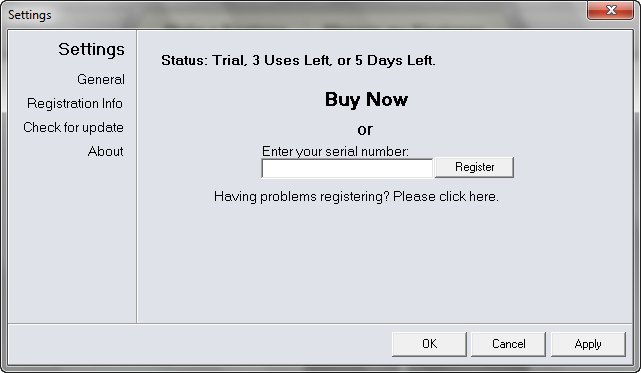
بعد ما خلصنا مثبتين البرنامج على الجهاز نشغله ويبقى لنا التفعيل نفتح البرنامج
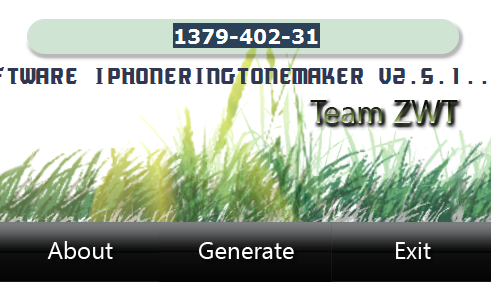
نختار Click here to unlock بعدها نروح نفتح ملف الكيجن من المجلد اللي حملتوه وإذا فتحناه بيطلع لنا نضغط على Generate وننسخ الرقم اللي يطلع لنا فوق
نسخناه الحين نقفل الكيجن ونرجع للبرنامج عشان نلصق الرقم اللي عطانا الكيجن بالمربع الأبيض ونضغط على Register وبعدها بتطلع نافذة شكرا نعطيه أوكي وبكذا البرنامج حلالن علينا
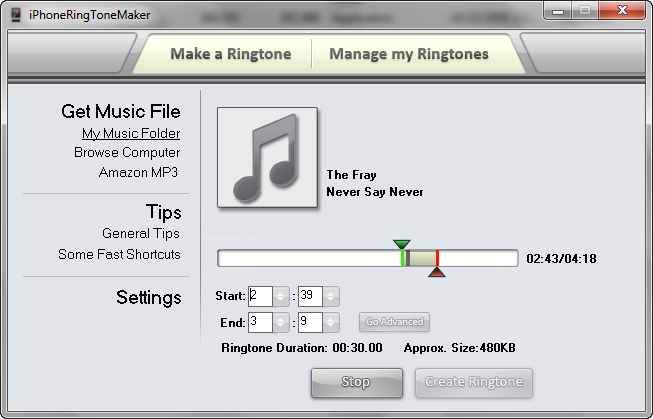
طيب عشان نبدأ وش نسوي؟ في البداية نضغط على Browse Computer عشان نجيب المقطع الصوتي اللي نبغاه ..
بعد ما نجيبه شوفوا فيه خط أحمر وخط أخضر .. الخط الأخضر يحدد طول المقطع اللي تبيه وأقصى طول 30 ثانية وأقصى حجم 480 كيلو بايت .. أما الخط الأحمر لو تسحبونه يمين يوديكم لنهاية المقطع الصوتي الأصلي ..
مثال: أنا عندي انشودة طولها 5 دقايق بس ما أبيها كلها نغمة بس أبي آخرها .. أسحب الأحمر للأخير يعني للجزء اللي أبيه وأعدل من الأخضر على الطول اللي أبي ..
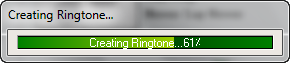
إذا حددنا وخلصنا نقول له Create Ringtone ويجينا كذا
بعد ما يخلص بتطلع لنا نافذة نضغط فيها على Send Ringtone to iTunes وبكذا بنبدأ عملية المزامنة ونقل النغمة من عن طريق الآيتونز مباشرة
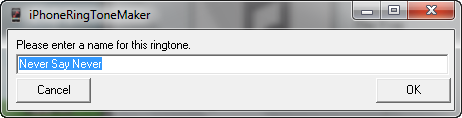
نختار الإسم اللي نبغاه
ثم نحدد النغمات اللي نبغاها ونقول له Send To iTunes
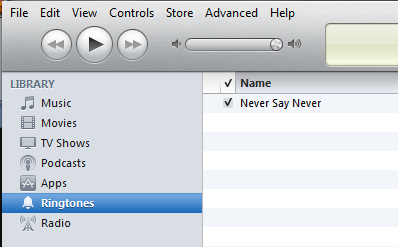
بعدها نروح لحبيبنا الآيتونز ونروح يم Ringtones
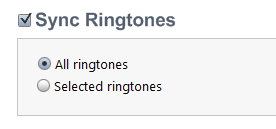
نروح Ringtones عشان نسوي له مزامنة ..
نحدد مثل ما بالصورة ونضغط Apply
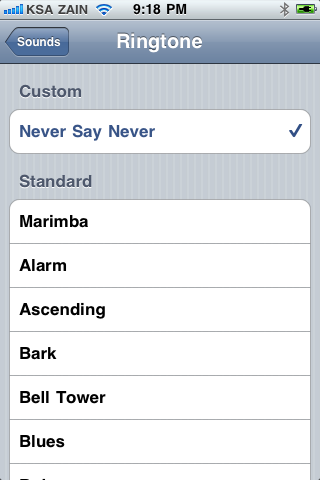
الحين نروح للآيفون ونتأكد من الإعدادات إنها موجودة
إن شاء الله الشرح كان واضح لأنه أول شرح لي في قسم الايفون ودعواتكم
منقول الشرح بس الله يسعدك لاتستخدميه الا في شي مو محرم يعني اناشيد اما اغاني لا حتى مااكون ساعدتك بالاثم



الصفحة الأخيرة
وان شاء الله انزل لك الباقي
الطريقه الاولى
كثير من المبتدئين فى استخدام الأيفون يعيبون عليه عدم القدرة على تغيير نغمة الرنين(الاتصال) الا باختيار نغمة من الموجودة أصلا فى الجهاز و هى قليلة و قد لا تعجبهم ,لذلك سنشرح لهم كيفية تغيير الرنة و عمل نغمات اتصال كما تريد و بصوت عال.
و توجد اكثر من طريقة لتغيير نغمات الأيفون ,لكنا سنشرح أسهل طريقة و هى باستخدام برنامج iRinger و الخطوات كالتالى:
1.قم بتحميل برنامج iRinger من الشركة
افتح البرنامج ,و سيظهر لك كما بالصورة:
3.نضغط زر رقم واحد فى الصورة السابقة لاختيار النغمة (أى ملف MP3)المراد استخدامها كنغمة اتصال...ستظهر لك
نافذة الاختيار كما بالصورة .
يمكنك تحريك نقطة بداية و نهاية النغمة كما تريد من الشريط بجانب الأزرار ,لكن الحد الأقصى لزمن أى نغمة هو 30 ثانية.
4.نضغط على الزر رقم 2 (فى الصورة الأولى )لتحويل النغمة و ننتظر اكتمال التحويل كما بالصور على الترتيب:
-يمكنك تغيير اسم النغمة من خانة Ringtone Title كما بالصورة .
5.علم علامة صح على كلمة Export to iTunes كما بالصورة و ذلك ليرسل النغمة تلقائيا الى مجلد Ringtones فى الأيتونز.
6.اضغط Go و انتظر حتى تظهر رسالة اكتمال التصدير(الارسال).
7.افتح iTunes و وصل الأيفون بالكمبيوتر و قم بعمل مزامنة للنغمات Ringtones .
8.بعد انتهاء المزامنة افتح الأيفون و ادخل على Settings ثم Sounds ثم Ringtone و ستجد النغمة التى أضفتها باسمها فى بداية الصفحة فوق مكان النغمات الأصلية للجهاز.