........... .. ..............
الدرس السابع ( شرح خيار صور متحركة / عدة صور يتم دمجها والتحكم في حجمها وسرعه وطريقة عرضها للحصول على صورة متحركة واحدة من عدة صور )
خلونا نطبق لكم عملي أحسن
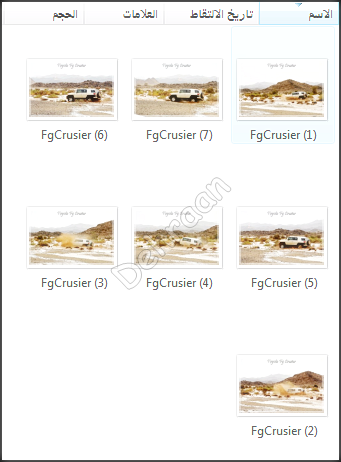
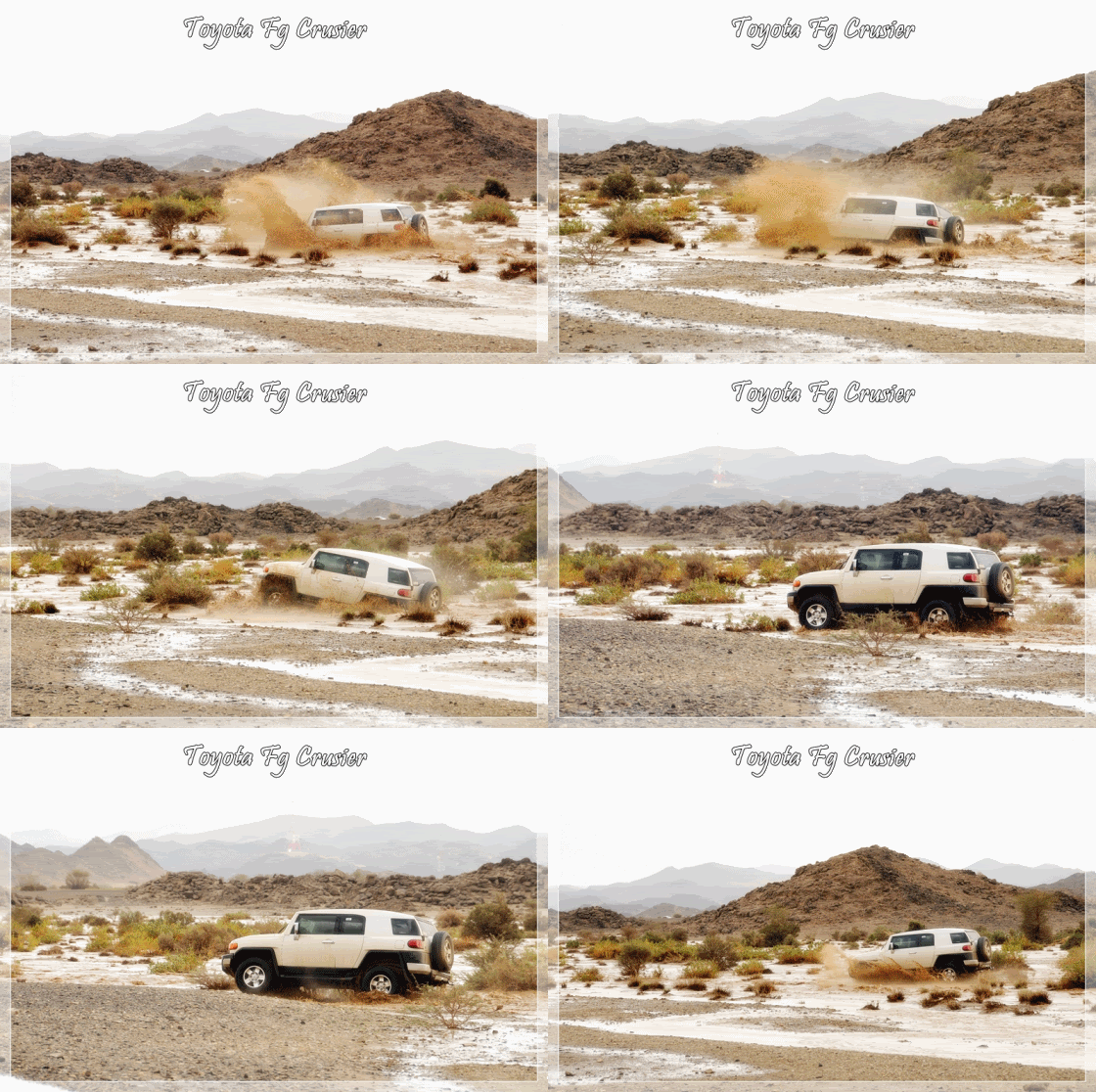
عندي عدد 7 صور صورتها إيام السيول لسيارة أف جي وهي تقطع الشعبان وبقوة , وكانت الصور متتابعه بأجزاء من الثانية ..... وحبيت إني أدمج الصور في صورة وحدة بحيث تكون مثل هالصورة
تعالوا نشوف مع بعض التطبيق على البرنامج للخروج بالصورة المتحركة اعلاه ( طبعاً نقدر نغير في المعطيات على كيفنا لكن الشرح بيكون للصورة اللي عندنا بالضبط )
انقر هنا لمشاهدة الصوره بحجمها الطبيعي. الحجم الاصلي لهذه الصوره هو 804x504 330kb
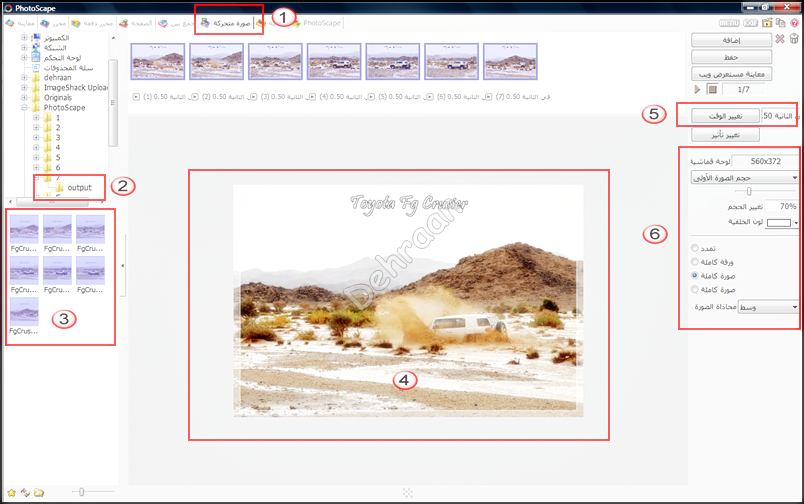
1. نضغط على الخيار ( صور متحركة )
2. نضغط على الملف اللي فيه الصور المراد دمجها
3. تظهر لنا الصور تحت نقوم بتحديدها جميعا ونسحبها للمنتصف
4. فوق بتطلع لنا الصور السبع كلها وفي النصف بيظهر عملية العرض لكل الصور في قالب واحد
5. هذا الخيار سيكون لإختيار وقت العرض بين كل صورة وصورة
6. هذا الخيار سيكون لإختيار حجم الصورة
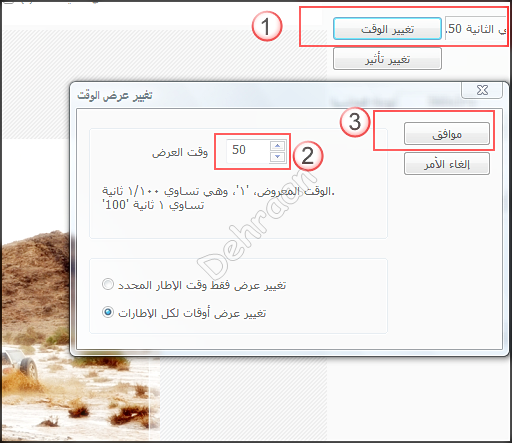
نضغط على هذا الخيار( تغيير الوقت ) لإختيار الوقت بين كل صورة وصورة وهنا إخترنا 50 ويعني نصف ثانية ونضغط موفق
نضغط على هذا الخيار( تغيير تاثير ) لإختيار طريقة العرض وهنا ما إخترنا أي طريقة نخليها على أول إختيار
هنا نختار حجم الصورة وانا إخترت 70 % هنا وكل ما كبرنا الإختيار كل مازاد حجم الصورة النهائية , ثم خيار صورة كاملة




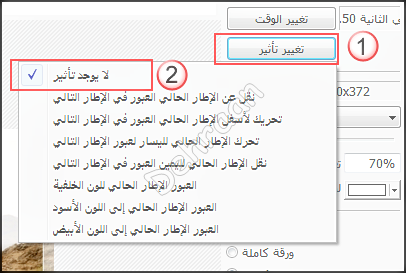
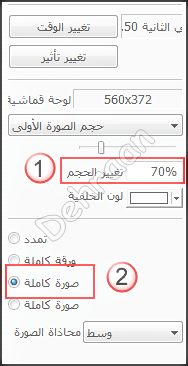
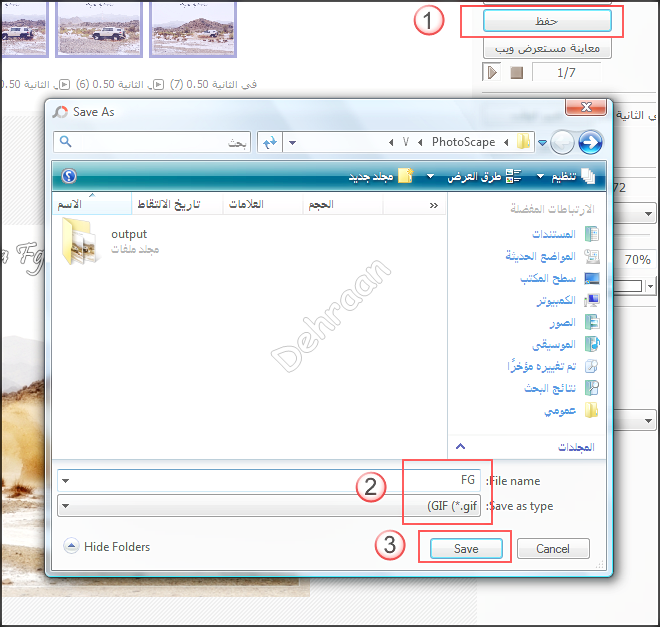
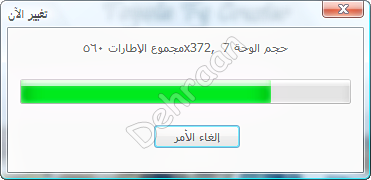
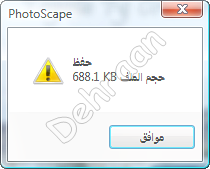
ونكون كذا خلصنا وكل ما علينا نضغط حفظ بتطلع لنا النافذة اللي نحدد فيها موقع الحفظ , نحدد المكان ونضغط حفظ وبيتم الحفظ في ثواني ثم نضغط موافق وإنتهينا ....
هنا تجدون الشرح بالفيديو من موقع البرنامج ( يوجد موسيقى الرجاء خفظ الصوت قبل البدأ )
إنتهى الدرس السابع
,
'
هنا تجدون الشرح بالفيديو من موقع البرنامج ( يوجد موسيقى الرجاء خفظ الصوت قبل البدأ )
إنتهى الدرس السابع
,
'

........... .. ..............
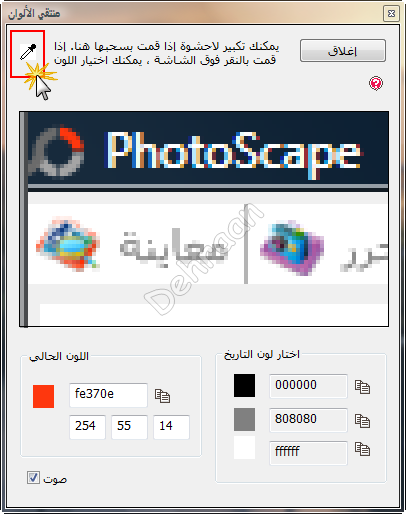
الدرس الثامن ( شرح خيار منتقي الألوان , في هذا الخيار نستطيع أن نقوم بإنتقاء اللون من أي مكان في الصورة وإستخراج الكود الخاص به)
كل ما عليكم فعله هو الضغط على منتقي الالوان المبين والإستمرار بالضغط والذهاب لأي لون في الصفحة ثم وضع المؤشر عليه ليخرج لكم كود اللون كما في الصورة , واحياناً تحتاج هذا الإجراء لتطابق بعض الصور المتقاربة في اللون أو لإختيار ألوان الإطارات او الفواصل
هنا تجدون الشرح من موقع البرنامج
إنتهى الدرس الثامن
الدرس التاسع
( شرح خيار تصوير , لاقط صور للشاشة / نستطيع بهذا الخيار أن نقوم بتصوير أي شيء يمر علينا في الشاشة ونخزنه كصورة )
وهذه الخاصية رائعة في حالة رغبتنا في عمل الشروحات , أو في عرض مشكلة تحصل لنا في الحاسب ونرغب في عرضها للمختصين .
1. تصوير كامل الشاشة ومن ثم حفظها على جهازك
2. تصوير للنافذة دون تصوير الأجزاء السفلية والعلوية
3. اختيار جزء معين لتصويره
4. اعادة آخر خطوة تم تنفيذها بواسطة هذا البرنامج
5. اختيار هذا يعني فقط يعني الالتقاط دون التعديل عليه
6. اختيار هذا يعني الالتقاط مع امكانية التعديل عليه
7. مقاس الصورة وأبعادها
صفحة التوضيح على موقع البرنامج لهذا الخيار
إنتهى الدرس التاسع
,
'
الدرس الثامن ( شرح خيار منتقي الألوان , في هذا الخيار نستطيع أن نقوم بإنتقاء اللون من أي مكان في الصورة وإستخراج الكود الخاص به)
كل ما عليكم فعله هو الضغط على منتقي الالوان المبين والإستمرار بالضغط والذهاب لأي لون في الصفحة ثم وضع المؤشر عليه ليخرج لكم كود اللون كما في الصورة , واحياناً تحتاج هذا الإجراء لتطابق بعض الصور المتقاربة في اللون أو لإختيار ألوان الإطارات او الفواصل
هنا تجدون الشرح من موقع البرنامج
إنتهى الدرس الثامن
الدرس التاسع
( شرح خيار تصوير , لاقط صور للشاشة / نستطيع بهذا الخيار أن نقوم بتصوير أي شيء يمر علينا في الشاشة ونخزنه كصورة )
وهذه الخاصية رائعة في حالة رغبتنا في عمل الشروحات , أو في عرض مشكلة تحصل لنا في الحاسب ونرغب في عرضها للمختصين .
1. تصوير كامل الشاشة ومن ثم حفظها على جهازك
2. تصوير للنافذة دون تصوير الأجزاء السفلية والعلوية
3. اختيار جزء معين لتصويره
4. اعادة آخر خطوة تم تنفيذها بواسطة هذا البرنامج
5. اختيار هذا يعني فقط يعني الالتقاط دون التعديل عليه
6. اختيار هذا يعني الالتقاط مع امكانية التعديل عليه
7. مقاس الصورة وأبعادها
صفحة التوضيح على موقع البرنامج لهذا الخيار
إنتهى الدرس التاسع
,
'


........... .. ..............
الدرس العاشر ( شرح الخيار طباعة , نستطيع بواسطة هذا الخيار طباعة الصور المختارة بعدة مقاسات وأشكال وإختيار االأحجام المناسبة والمرغوبة وكذلك الإتجاهات إما طولية أو عرضية وأيضاًالمسافات بين الصور وغيرها من المميزات )
( ملاحظة مهمة جداً / لطباعة الصور بدقة عالية لا بد من توفر الطابعة الماسبة وكذلك الورق المخصص للصور عندها سنحصل على صور تنافس الصور المطبوعة لدى الإستديوهات المحترفة وبأقل الأسعار ومنتهى الخصوصية )
نأخذ مثال على هذا الخيار
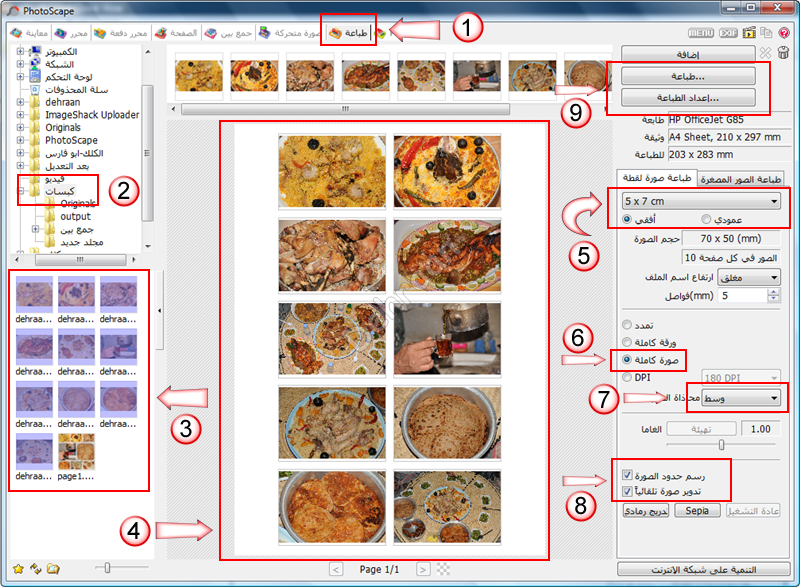
1. نروح للخيار طباعة
2. نختار الملف اللي فيه الصور المرغوب طباعتها
3. نحدد الصور اللي نبي نطبعها
4. نقوم بسحب الصور دفعةً واحدة للقالب في المنتصف
5. هذا أهم خيار لازم ننتبه له وهو حجم الصور اللي نبي نطبع ويتوفر عدة خيارات هنا
6. نختار الصورة كاملة لتظهر كلها
7. نختار توسيط الصور
8. نتأكد من وضع صح في المربعين
9. نسوي إعدادات الطباعة ثم نعمل طباعة ونجرب حتى نحصل على أفضل النتائج
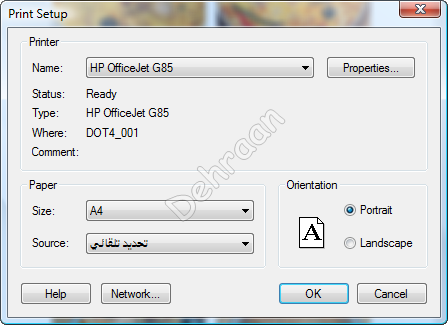
هذا المربع بيطلع لنا عندما نضغط على إعدادات الطباعة ( نختار الإعدادات المناسبة لنا )
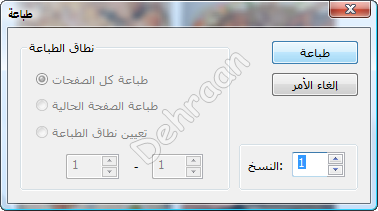
وهذا المربع بيطلع لنا لما نضغط على طباعة نختار عدد النسخ المرغوبة ونطبع على بركة الله
ملاحظة ( هذا الخيار جميل جداً ولكن يحتاج إلى ممارسة حتى يتم إتقانه , ولا تنسوا لا بد من توفر الطابعة الماسبة لطباعة الصور وكذلك الورق المناسب للطباعة وهو ورق خاص وسعره مرتفع بالمقارنة مع ورق الطباعة العادي لذلك فمن الافضل طباعة اول صورة على ورق عادي حتى نصل إلى الحجم والغعدادات المناسبة ثم نستخدم الورق الخاص بالصور )
هنا شرح الخيار ( طباعة ) بالفيديو على موقع البرنامج , يوجد موسيقى يرجى خفظ الصوت
إنتهى الدرس العاشر
وأنتظروا بقية الدروس إن شاء الله
,
'
الدرس العاشر ( شرح الخيار طباعة , نستطيع بواسطة هذا الخيار طباعة الصور المختارة بعدة مقاسات وأشكال وإختيار االأحجام المناسبة والمرغوبة وكذلك الإتجاهات إما طولية أو عرضية وأيضاًالمسافات بين الصور وغيرها من المميزات )
( ملاحظة مهمة جداً / لطباعة الصور بدقة عالية لا بد من توفر الطابعة الماسبة وكذلك الورق المخصص للصور عندها سنحصل على صور تنافس الصور المطبوعة لدى الإستديوهات المحترفة وبأقل الأسعار ومنتهى الخصوصية )
نأخذ مثال على هذا الخيار
1. نروح للخيار طباعة
2. نختار الملف اللي فيه الصور المرغوب طباعتها
3. نحدد الصور اللي نبي نطبعها
4. نقوم بسحب الصور دفعةً واحدة للقالب في المنتصف
5. هذا أهم خيار لازم ننتبه له وهو حجم الصور اللي نبي نطبع ويتوفر عدة خيارات هنا
6. نختار الصورة كاملة لتظهر كلها
7. نختار توسيط الصور
8. نتأكد من وضع صح في المربعين
9. نسوي إعدادات الطباعة ثم نعمل طباعة ونجرب حتى نحصل على أفضل النتائج
هذا المربع بيطلع لنا عندما نضغط على إعدادات الطباعة ( نختار الإعدادات المناسبة لنا )
وهذا المربع بيطلع لنا لما نضغط على طباعة نختار عدد النسخ المرغوبة ونطبع على بركة الله
ملاحظة ( هذا الخيار جميل جداً ولكن يحتاج إلى ممارسة حتى يتم إتقانه , ولا تنسوا لا بد من توفر الطابعة الماسبة لطباعة الصور وكذلك الورق المناسب للطباعة وهو ورق خاص وسعره مرتفع بالمقارنة مع ورق الطباعة العادي لذلك فمن الافضل طباعة اول صورة على ورق عادي حتى نصل إلى الحجم والغعدادات المناسبة ثم نستخدم الورق الخاص بالصور )
هنا شرح الخيار ( طباعة ) بالفيديو على موقع البرنامج , يوجد موسيقى يرجى خفظ الصوت
إنتهى الدرس العاشر
وأنتظروا بقية الدروس إن شاء الله
,
'

الصفحة الأخيرة
1. نروح للمجلد اللي نبي نحفظ الصورة فيه
ونحفظ الصورة بعد تسميتها على صيغة ( JEPG )
1. نختار أفضل قيمة للحفظ وهي 95 % هنا
2. نضغط موافق
وبتكون عندنا الصورة هذي /
إذا رغبنا في ان تكون الصورة عرضية فنختار ( جانب ) والباقي هو نفس الخيارات والطريقة للوضع (تحت الذي سبق شرحه )
إذا رغبنا في ان تكون الصورة مجمعة فنختار ( المدقق ) والباقي هو نفس الخيارات والطريقة للوضع ( تحت الذي سبق شرحه )
هنا تجدون الشرح بالفيديو من موقع البرنامج لهذا الخيار
وللعلم الشرح على النسخة باللغة الإنجليزية
( يوجد موسيقى الرجاء خفظ الصوت قبل البدأ )
إنتهى الدرس السادس
,
'