
Team Viewer 6
أقدم اليوم لكم برنامج
Team Viewer لربط بين اى جهازين في اي مكان في العالم
البرنامج يقوم بربط جميع انظمة الحاسب حيث يدعم الوندوز والماك ونظام لينوكس وايضا يدعم نظام الجوالات الذكيه
الي راح اقوم بطرحه وشرحه هنا هو البرنامج الي يدعم نظام الوندوز لانه النظام الاكثر شعبيه بين اجهزتنا والكل يستخدمه
البرنامج سهل الاستخدام
حيث يقوم بعض المختصين بصيانة الاجهزه باستخدامه للولوج الى الاجهزه المراد اصلاحها في حالة كونها بعيده عنهم
ملاااحظه
يجب ان يكون الانسان الذي يريد الدخول الى جهاز ثقه وبقدر الامكان نحاول ان لا تكون ملفات شخصيه بالجهاز منعا للاحراجات
طبعا اي حركة للماوس او فتح اي ملف راح يكون امام صاحب الجهاز لانه يعمل عل الجهاز كانه امامه يعني راح نشوف اي ملف يتم فتحه من قبل الشخص الذي دخل بالجهاز لاصلاااحه
تحميل البرنامج
من الموقع الرسمي لــ Team Viewer 6
http://www.teamviewer.com/en/download/index.aspx
رابط التحميل المباشر من نفس الشركه
http://download.cnet.com/TeamViewer/3000-7240_4-10398150.html?part=dl-6271747&subj=dl&tag=button
تنصيب البرنامج ,,
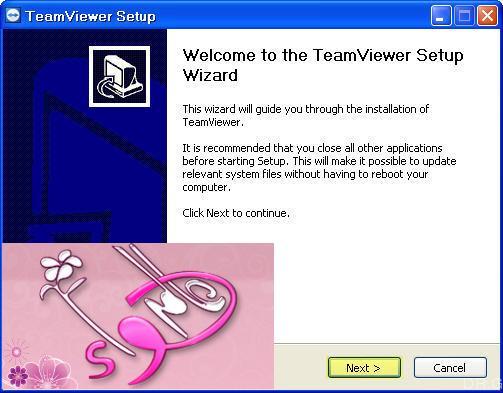
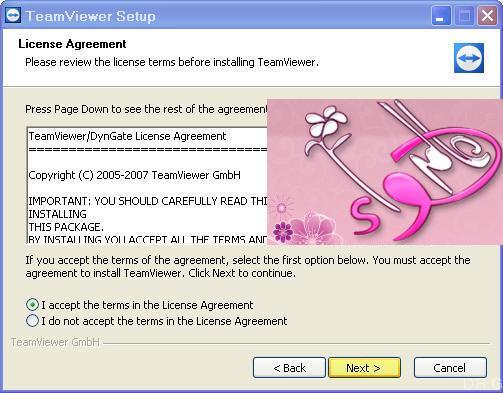
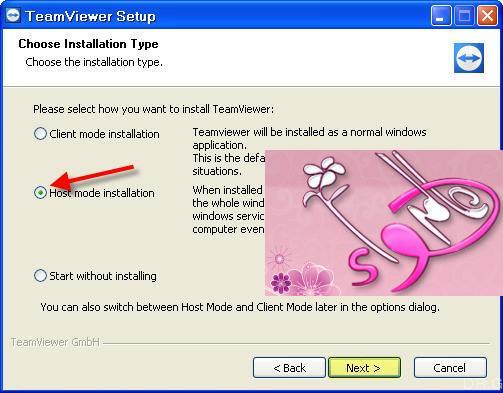
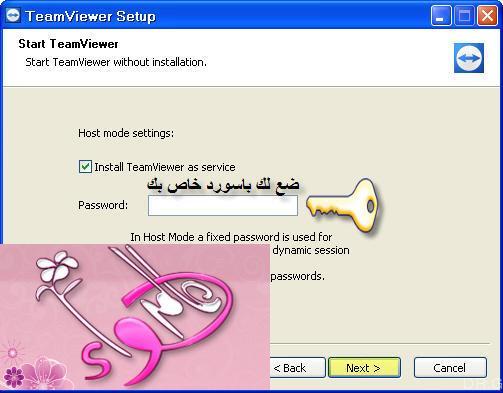
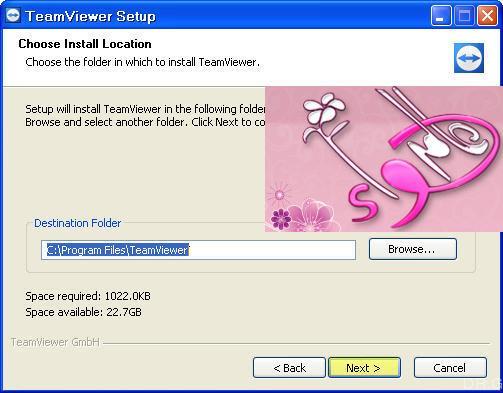
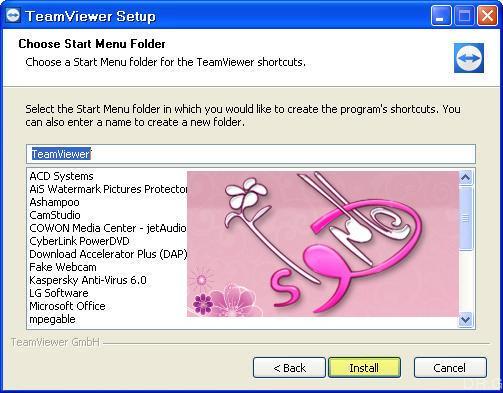
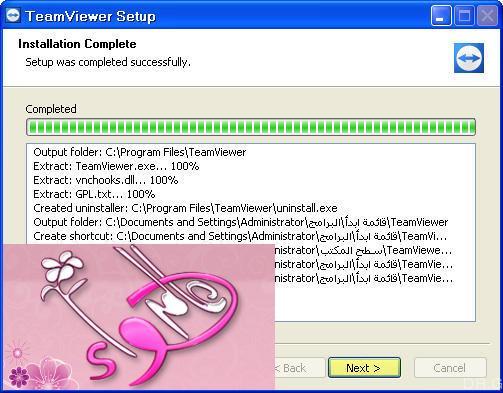
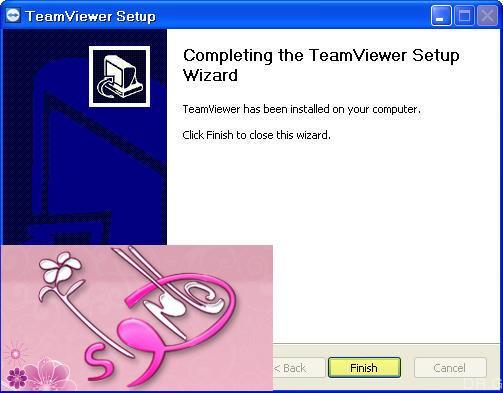
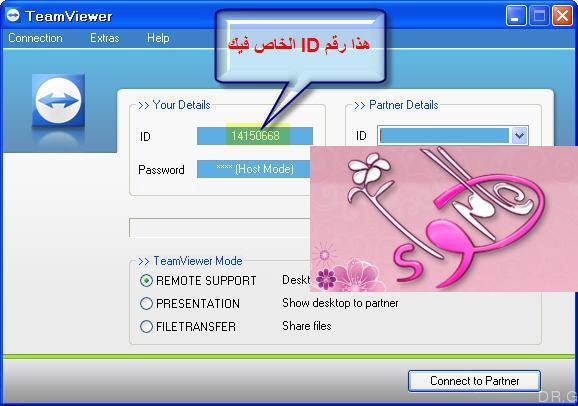
الأن انتهينا من الخطوه الاولى وهي خطوة تنصيب البرنامج
اعمل نفس الخطوات في الجهاز الاخر
بعد تنصيب البرنامج في الجهازين نعمل الخطوة الثانيه
الخطوه الثانيه وهي الدخول على الجهاز
تابع الشرح
سوف تظهر لك هذي الرساله وهي تطالبك بادخال الباسور حق الجهاز الاخر
طبعا الي راح يعطيك الباسوورد صاحب الجهاز المراد الدخول عليه لان كل برنامج بجهاز له باسوورد معين
طبعا لاتخاافون من اعطاء الباسوورد لان الباسوورد بنظام البرنامج يتغير كل مااغلق البرنامج فبعد فتح البرنامج من جديد تجدون الباسوورد قد تغير
الان تشااهدون كيف تكوون الشاشه بعد الدخوول الى الجهاز
الان بالامكان التحكم بالجهااز كاامل كما ترووون
طريقة نقل الملفات من جهاز الى اخر
سوف تظهر رساله في الجهاز اللي نريد الدخول عليه فلابد الضغط على كلمة Accept قبل ما ينتهي العد التنازلي
الان بامكان نقل الملفات من والى جهازك بسهوله وبسرعه عاااااليه
ترون الان عمليه النقل كيف تتم
ملاحظة/ عند قيامك بسحب الملفات من الاجهاز الاخر سوف تظهر له رساله عليه الضعظ على Yes for AII عشان معاد يكرر له هذه الرساله كلما سحبت اي ملف
بالتوفيق للجميع