اولا اوجه الشكر لصاحبة الفضل عليه بعد الله تعالي في اللي وصلت ليه دلوقتي وابعث باقة من الورد ليها معلمتي الفاضلة
محبة الدعوة
:26::26::26:
:26::26:
:26:
وبناء على طلب بنات كتير في فتح دورة للمبتدئين
وان شاء الله تعالى نكون عند حسن ظنكم
:):):):)
ماشاء الله ربنا يوفق الجميع ويعينا على مساعدتكم وان شاء الله بحط لكم روابط الفوتوشوب
الاصدار الثامن مدعم للغة العربية حملي من هنا
الباسوورد لفك الضغط www.gl3a.com
الاصدار التاسع مدعم للغة العربية كامل مع الكراك حملي من هنا
الاصدار العاشر مدعم للغة العربية حملي من هنا
لمعرفة طريقة التركيب وتحميل الكراك الخاص به لابد من زيارة الرابط التالي
http://www.gl3a.com/vb/showthread.php?t=28307
بالتوفيق باذن الله للجميع
يتبع طريقة التسطيب

يارا_ندى
•
يارا_ندى
•
بالنسبة للفوتوشوب الاصدار التاسع
شرح التنصيب :
هناك بعض النقاط التي أود إيضاحها لكي تستطيع تسجيل وتفعيل البرنامج ليصبح كامل بإذن الله ..
تابع الشرح التالي :
سأشرح النقاط الآساسيه والمهمه في تنصيب البرنامج أما باقي الخطوات معروفه لدى الجميع ..
اولاً : افتح البرنامج ثم ( فك الضغط ) وستجد بداخل الملفات التاليه :
نبدأ مع المجلد رقم ( 1 ) الظاهر بالصوره السابقه وسترى بداخله التالي :
أضغط على ملف Setup لتبدا عملية التنصيب ... ثم تابع الخطوات إلى أن تصل إلى الصوره التاليه
أختر منها العربيه ثم Accept :
الآن اكتب اسم المستخدم والمنظمه كما تريد ....
وادخل رقم التسجيل المرفق مع البرنامج رقم ( 2 ) بالصوره الاولى :
ثم تابع إلى أن تصل إلى خيار التفعيل كما في الصوره التالية :
الان انسخ الرقم الظاهر بالصوره السابقه وانتقل إلى مولد رقم التفعيل
الموجود داخل الملف الذي قمت بتحميله رقم ( 3 ) بالصوره الاولى :
كما ترى بالصوره السابقه اولاً :
- أختر Photoshp cs2 9.0
- ثم ضغ رقم التفعيل الذي نسخناه بالخطوه السابقه .
- ثم أضغط على Generate .
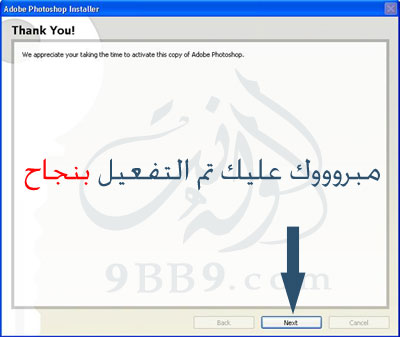
- في النهاية انسخ الرقم الاخير وضعه في مكان التفعيل كما يظهر بالصوره التالية :
مبروووووووووووووووووك عليك تم التفعيل بنجاح
يتبــــــــــــــــــــــــــع
شرح التنصيب :
هناك بعض النقاط التي أود إيضاحها لكي تستطيع تسجيل وتفعيل البرنامج ليصبح كامل بإذن الله ..
تابع الشرح التالي :
سأشرح النقاط الآساسيه والمهمه في تنصيب البرنامج أما باقي الخطوات معروفه لدى الجميع ..
اولاً : افتح البرنامج ثم ( فك الضغط ) وستجد بداخل الملفات التاليه :
نبدأ مع المجلد رقم ( 1 ) الظاهر بالصوره السابقه وسترى بداخله التالي :
أضغط على ملف Setup لتبدا عملية التنصيب ... ثم تابع الخطوات إلى أن تصل إلى الصوره التاليه
أختر منها العربيه ثم Accept :
الآن اكتب اسم المستخدم والمنظمه كما تريد ....
وادخل رقم التسجيل المرفق مع البرنامج رقم ( 2 ) بالصوره الاولى :
ثم تابع إلى أن تصل إلى خيار التفعيل كما في الصوره التالية :
الان انسخ الرقم الظاهر بالصوره السابقه وانتقل إلى مولد رقم التفعيل
الموجود داخل الملف الذي قمت بتحميله رقم ( 3 ) بالصوره الاولى :
كما ترى بالصوره السابقه اولاً :
- أختر Photoshp cs2 9.0
- ثم ضغ رقم التفعيل الذي نسخناه بالخطوه السابقه .
- ثم أضغط على Generate .
- في النهاية انسخ الرقم الاخير وضعه في مكان التفعيل كما يظهر بالصوره التالية :
مبروووووووووووووووووك عليك تم التفعيل بنجاح
يتبــــــــــــــــــــــــــع


يارا_ندى
•
عندما تنتهي من التنصيب وتفتح الفوتوشوب ستواجه الصور التالية :
ومبروك عليك البرنامج كامل ويدعم اللغه العربيه ..
منقول مع اضافات مني
ومبروك عليك البرنامج كامل ويدعم اللغه العربيه ..
منقول مع اضافات مني


الصفحة الأخيرة
والله اسفة حالا الدرس هنزلو بس كنت بشوف الماتش ادعى لمصر
الدروس الاحد والاربعاء علشان نتيح وقت للاستفسار والتطبيق