
99توتة99
•
ثم اضغطي على أداة الكتابة و اكتبي على الملف الجديد
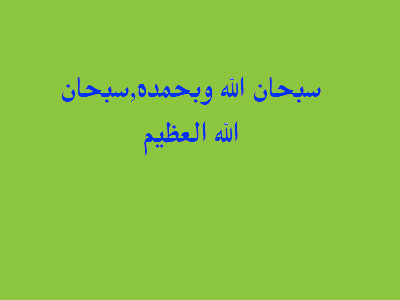
( سبحان الله وبحمده ، سبحان الله العظيم ) باللون الأزرق
احفظي الملف بصيغة jPEG
- قومي بإظهار النوافذ التالية :
Layers . الطبقات
Color . الألوان
Actions . الأكشن
styles . الإستايلات
- قومي بإخفاء النوافذ التالية :
Actions . الأكشن
styles . الإستايلات
( سبحان الله وبحمده ، سبحان الله العظيم ) باللون الأزرق
احفظي الملف بصيغة jPEG
- قومي بإظهار النوافذ التالية :
Layers . الطبقات
Color . الألوان
Actions . الأكشن
styles . الإستايلات
- قومي بإخفاء النوافذ التالية :
Actions . الأكشن
styles . الإستايلات
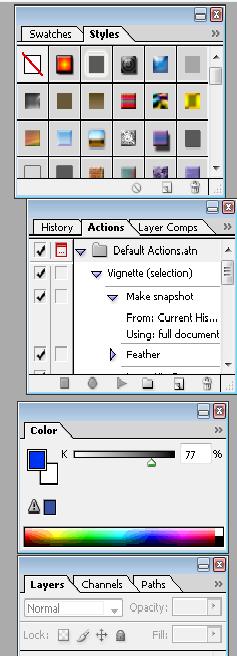
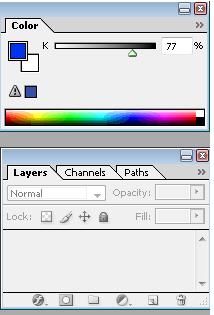
اختي أم ميار أصور قائمه الويندوز عند إخفاء النوافذ وإلا أصور النوافذ والباقي إذا حذفته ؟؟؟
الصفحة الأخيرة
1- افتحي ملف جديد 72 * 300 * 400
و عن طريق أداة التعبئة غيري لون الخلفية إلى أي لون تحبيه و تحددي لون أداة التعبئة عن طريق الضغط على أداة التعبئة ثم أداة تحديد اللون ثم تذهبي لمنطقة العمل و تضغطي ضغطه واحده وسيتم تلوين الخلفية
ثم اضغطي على أداة الكتابة و اكتبي على الملف الجديد
( سبحان الله وبحمده ، سبحان الله العظيم ) باللون الأزرق قومي بتحديد اللون قبل الكتابة عن طريق أداة تحديد اللون الموجودة في صندوق الأدوات
احفظي الملف بصيغة jPEG
* أريد الصورة المحفوظة بصيغة jpg
2- قومي بإظهار النوافذ التالية :
Layers . الطبقات
Color . الألوان
Actions . العمليات
styles . الأنماط
* ثم صوري العمل كما تعلمنا سابقاً
3- قومي بإخفاء النوافذ التالية :
Actions . العمليات
styles . الأنماط
* ثم صوري العمل كما تعلمنا سابقاً
* تنبيه
أريد ثلاث صور لكل تطبيق صورة خاصة به .
* لتصوير التطبيق اضغطي على كلمة Prt Sc برينت الموجودة في الكيبورد > ثم قومي بفتح ملف جديد في الفوتوشوب > ثم اضغطي على Ctrl + V أي لصق > أعملي حفظ بإسم بصيغة jpeg وحمليه على مركز تحميل عالم حواء أو أي مركز تحميل آخر و ضعي جميع التطبيقات في رد واحد فقط في هذا الموضوع
* تم تعديل الدرس > >
http://forum.hawaaworld.com/showpost.php?p=39473510&postcount=388