دجاج + خضار + جريب فروت
بروح اطلب دجاج مالي خلق أطبخ
باي أستأذن

بنات راح اخذ شاور على السريع وجاية ياليت تطرحون موضوع مهم للنقاش احب اسمع ارائكم لانكم ماشاء اللهبنات راح اخذ شاور على السريع وجاية ياليت تطرحون موضوع مهم للنقاش احب اسمع ارائكم...
الدرس الثالث
====================
كتابة الأسم بالجليتر ((الدرس منقول ))
وهذا العنوان فيه دروس سهله ونفس طريقتي بشرح ومنه تعلمت أشياء وايد
http://www.jewelsuae.com/psd/Mustalzamat/Glitter/GlitterMain.htm
________________________
1-تحتاجين الى جليتر واليوم مفكك وجاهز بعدين اعلمكم شلون تفككون الجليتر من أي موقع تمام
ويتكون من 3 شرائح وهي :
1-
2-
3-
نقرة على اليمين على الصورة المطلوبة (الجليتر المطلوب) و Save Picture As ،، نكرر العملية السابقة مع جميع شرائح الجليتر على حسب عددها ،، وفي المثال المشروح عندنا 3 شرائح
الحين نفتح برنامج الفوتوشوب ،، وافتحوا صور الجليتر اللي خزنتوها ،، صار عندنا في الشاشة 3 صور للجليتر ،، ــ بس لازم أنبه ان 99.5% من صور الجليترالموجودة في مكتبة الجليتربصيغة GIF ،، وهاي الصيغة تكون محمية ــ يعني ما نروم نتحكم فيها ،، عشان جي لازم انغير خاصيتها ــ وهذا اللي بنسويه الحينه ــ
نحدد الصورة الاولى ،، بتلاحظون ان لون البراوز بيكون فاقع ،، نروح لـ
Image >> Mode بنلاحظ ان عند كلمة Indexed Color شي اشارة صح ،،http://www.jewelsuae.com/psd/allDoroos/Doroos/d0Glitter/d0Glitter1.gif
لازم نغيرة لـ RGB Color
يعني Image >> Mode >> RGB color
شوفوا الصورة:
http://www.jewelsuae.com/psd/allDoroos/Doroos/d0Glitter/d0Glitter2.gif
وعقب نسير لـ Edit >> Define Pattern
مثل ما هو واضح في الصورة
http://www.jewelsuae.com/psd/allDoroos/Doroos/d0Glitter/d0Glitter3.gif
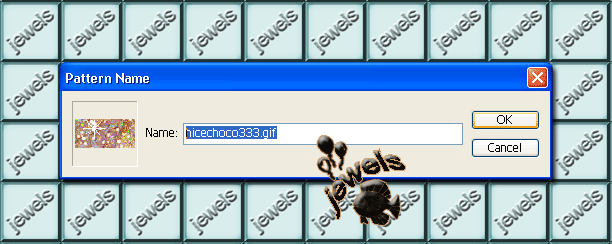
بيظهر لكم بوكس عشان اتعرّفون الباترن ( اللي هو نفسة الجليتر ) وتختارون له اسم ،، ممكن تحطون أي اسم ،، وممكن تقبلون الاسم الموجود وتضغطون Ok
لاحظوا الصورة
انصحكم بان الصورة (الجليتر) اللي طبقنا عليها العملية السابقة تسكرونها على طول عشان ما تتخربطون ،، ونتبع نفس الخطوات مع باقي الجليتر ،،
====================
كتابة الأسم بالجليتر ((الدرس منقول ))
وهذا العنوان فيه دروس سهله ونفس طريقتي بشرح ومنه تعلمت أشياء وايد
http://www.jewelsuae.com/psd/Mustalzamat/Glitter/GlitterMain.htm
________________________
1-تحتاجين الى جليتر واليوم مفكك وجاهز بعدين اعلمكم شلون تفككون الجليتر من أي موقع تمام
ويتكون من 3 شرائح وهي :
1-
2-
3-
نقرة على اليمين على الصورة المطلوبة (الجليتر المطلوب) و Save Picture As ،، نكرر العملية السابقة مع جميع شرائح الجليتر على حسب عددها ،، وفي المثال المشروح عندنا 3 شرائح
الحين نفتح برنامج الفوتوشوب ،، وافتحوا صور الجليتر اللي خزنتوها ،، صار عندنا في الشاشة 3 صور للجليتر ،، ــ بس لازم أنبه ان 99.5% من صور الجليترالموجودة في مكتبة الجليتربصيغة GIF ،، وهاي الصيغة تكون محمية ــ يعني ما نروم نتحكم فيها ،، عشان جي لازم انغير خاصيتها ــ وهذا اللي بنسويه الحينه ــ
نحدد الصورة الاولى ،، بتلاحظون ان لون البراوز بيكون فاقع ،، نروح لـ
Image >> Mode بنلاحظ ان عند كلمة Indexed Color شي اشارة صح ،،http://www.jewelsuae.com/psd/allDoroos/Doroos/d0Glitter/d0Glitter1.gif
لازم نغيرة لـ RGB Color
يعني Image >> Mode >> RGB color
شوفوا الصورة:
http://www.jewelsuae.com/psd/allDoroos/Doroos/d0Glitter/d0Glitter2.gif
وعقب نسير لـ Edit >> Define Pattern
مثل ما هو واضح في الصورة
http://www.jewelsuae.com/psd/allDoroos/Doroos/d0Glitter/d0Glitter3.gif
بيظهر لكم بوكس عشان اتعرّفون الباترن ( اللي هو نفسة الجليتر ) وتختارون له اسم ،، ممكن تحطون أي اسم ،، وممكن تقبلون الاسم الموجود وتضغطون Ok
لاحظوا الصورة
انصحكم بان الصورة (الجليتر) اللي طبقنا عليها العملية السابقة تسكرونها على طول عشان ما تتخربطون ،، ونتبع نفس الخطوات مع باقي الجليتر ،،


الدرس الثالث ==================== كتابة الأسم بالجليتر ((الدرس منقول )) وهذا العنوان فيه دروس سهله ونفس طريقتي بشرح ومنه تعلمت أشياء وايد ________________________ 1-تحتاجين الى جليتر واليوم مفكك وجاهز بعدين اعلمكم شلون تفككون الجليتر من أي موقع تمام ويتكون من 3 شرائح وهي : 1- 2- 3- نقرة على اليمين على الصورة المطلوبة (الجليتر المطلوب) و Save Picture As ،، نكرر العملية السابقة مع جميع شرائح الجليتر على حسب عددها ،، وفي المثال المشروح عندنا 3 شرائح الحين نفتح برنامج الفوتوشوب ،، وافتحوا صور الجليتر اللي خزنتوها ،، صار عندنا في الشاشة 3 صور للجليتر ،، ــ بس لازم أنبه ان 99.5% من صور الجليترالموجودة في بصيغة GIF ،، وهاي الصيغة تكون محمية ــ يعني ما نروم نتحكم فيها ،، عشان جي لازم انغير خاصيتها ــ وهذا اللي بنسويه الحينه ــ نحدد الصورة الاولى ،، بتلاحظون ان لون البراوز بيكون فاقع ،، نروح لـ Image >> Mode بنلاحظ ان عند كلمة Indexed Color شي اشارة صح ،، لازم نغيرة لـ RGB Color يعني Image >> Mode >> RGB color شوفوا الصورة: وعقب نسير لـ Edit >> Define Pattern مثل ما هو واضح في الصورة بيظهر لكم بوكس عشان اتعرّفون الباترن ( اللي هو نفسة الجليتر ) وتختارون له اسم ،، ممكن تحطون أي اسم ،، وممكن تقبلون الاسم الموجود وتضغطون Ok لاحظوا الصورة انصحكم بان الصورة (الجليتر) اللي طبقنا عليها العملية السابقة تسكرونها على طول عشان ما تتخربطون ،، ونتبع نفس الخطوات مع باقي الجليتر ،،الدرس الثالث ==================== كتابة الأسم بالجليتر ((الدرس منقول )) وهذا العنوان فيه دروس...
ممكن سؤال يدور في خاطركم ،، العملية اللي سويناها ،، وين ودت الجليتر ،،
هذا هو السؤال اللي بتحصلون إجابته في الخطوة الثانية
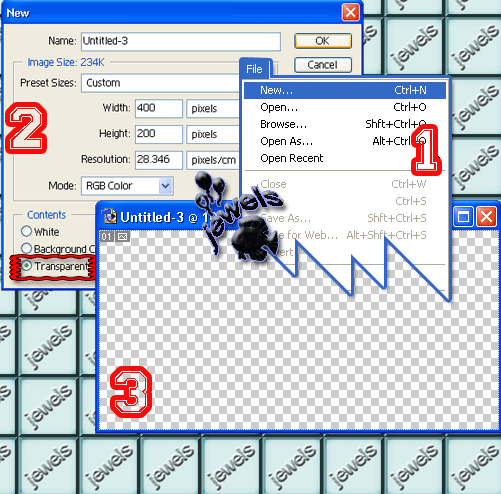
1- كالمعتاد ،، File >> New مثل ما هو موضح في الصورة التوضيحية رقم 1 ،، بيظهر لنا بوكس عشان نختار حجم الصفحة ،، ونوعها ،، هني انا اخترت 400 Pixels للعرض و 200 Pixels للطول ،، والـ Contents خلوها Transparent مثل ما هو موضح في الصورة رقم 2 واضغطوا Ok يظهر لكم صفحة العمل مثل ما هو موضح في الصورة رقم 3 ،،
لاحظوا معاي
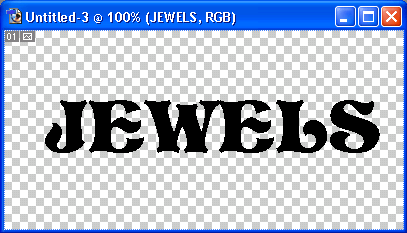
2- باستخدام أداة الكتابة نكتب النص المطلوب ،، وهني انا كتبت jewels احم احم
وقبل ما نتكلم عن هاي الخطوة ،، اللي مو ظاهر عنده بوكس الليرات يظهره عن طريق Window ويتأكد من وضع إشارة صح على كلمة Layers
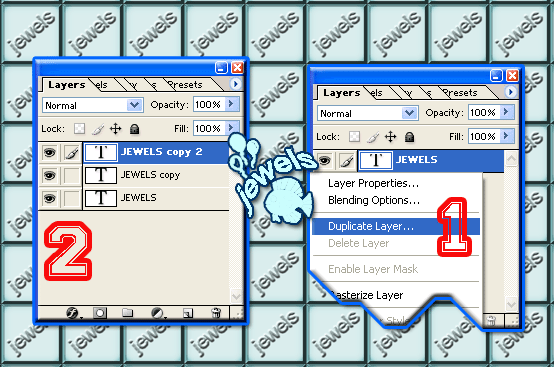
3- ننسخ اللير الموجود على عدد شرائح الجليتر،، وفي هذا الدرس عندنا 3 شرائح للجليتر ،،
وذلك عن طريق نقرة على اليمين (على اللير المطلوب نسخه) عقب Duplicate Layer مثل ما هو موضح في الصورة رقم 1
يعني في النهاية لازم يكون عندنا ثلاث ليرات مثل ما هو موضح في الصورة رقم 2:
لاحظوا الصور التوضيحية
الحين بنشتغل على اللير الاول:
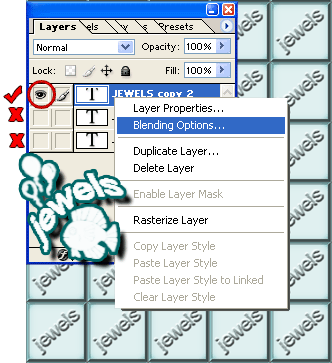
نقرتين على اليسار على اللير الاول ،، (او نقرة على اليمين ونختار عقبها Blending Options) بس عندي ملاحظة مهمة ،، شلوا علامة العين من كل الليرات ،، وخلوها بس على اللير اللي تشتغلون عليه ،، طبقوا ها الشي في كل الخطوات الموجودة في هاي الفقرة ،،
لاحظوا الصورة:
الحين بيظهر لكم بوكس عود ،، على يساره فيه قائمة طويله حذالها مربعاد اختيار صغيرة ،، ــ طبعا ها البوكس عجييب ،، ويعطي تأثيرات حلوة على الأشكال والنصوص ،، لكن في ها الدرس بنستخدم ثلاث خصائص منها فقط ،،
وهي:
1. Drop Shadow
2.Pattern Overlay
3.Stroke
تابعو بقية الخطوات في الصفحة التالية
هذا هو السؤال اللي بتحصلون إجابته في الخطوة الثانية
1- كالمعتاد ،، File >> New مثل ما هو موضح في الصورة التوضيحية رقم 1 ،، بيظهر لنا بوكس عشان نختار حجم الصفحة ،، ونوعها ،، هني انا اخترت 400 Pixels للعرض و 200 Pixels للطول ،، والـ Contents خلوها Transparent مثل ما هو موضح في الصورة رقم 2 واضغطوا Ok يظهر لكم صفحة العمل مثل ما هو موضح في الصورة رقم 3 ،،
لاحظوا معاي
2- باستخدام أداة الكتابة نكتب النص المطلوب ،، وهني انا كتبت jewels احم احم
وقبل ما نتكلم عن هاي الخطوة ،، اللي مو ظاهر عنده بوكس الليرات يظهره عن طريق Window ويتأكد من وضع إشارة صح على كلمة Layers
3- ننسخ اللير الموجود على عدد شرائح الجليتر،، وفي هذا الدرس عندنا 3 شرائح للجليتر ،،
وذلك عن طريق نقرة على اليمين (على اللير المطلوب نسخه) عقب Duplicate Layer مثل ما هو موضح في الصورة رقم 1
يعني في النهاية لازم يكون عندنا ثلاث ليرات مثل ما هو موضح في الصورة رقم 2:
لاحظوا الصور التوضيحية
الحين بنشتغل على اللير الاول:
نقرتين على اليسار على اللير الاول ،، (او نقرة على اليمين ونختار عقبها Blending Options) بس عندي ملاحظة مهمة ،، شلوا علامة العين من كل الليرات ،، وخلوها بس على اللير اللي تشتغلون عليه ،، طبقوا ها الشي في كل الخطوات الموجودة في هاي الفقرة ،،
لاحظوا الصورة:
الحين بيظهر لكم بوكس عود ،، على يساره فيه قائمة طويله حذالها مربعاد اختيار صغيرة ،، ــ طبعا ها البوكس عجييب ،، ويعطي تأثيرات حلوة على الأشكال والنصوص ،، لكن في ها الدرس بنستخدم ثلاث خصائص منها فقط ،،
وهي:
1. Drop Shadow
2.Pattern Overlay
3.Stroke
تابعو بقية الخطوات في الصفحة التالية




الصفحة الأخيرة
ياليت تطرحون موضوع مهم للنقاش
احب اسمع ارائكم
لانكم ماشاء الله