
لولو البحار السبعة
•
ايه عااارفه انو قال كذا بس ماطلع شي ولا انضاف برنامج جديد على الجهااز ولا انفتح شي خااااااااااااااااالص فحررررررررني
الفقاعات
•
حبيبتي فقاعات زان البرنامج بس ولا عليك امر ابي شرح له لو تقدرين ...حبيبتي فقاعات زان البرنامج بس ولا عليك امر ابي شرح له لو تقدرين ...
تمــام ..
** الـــدرس الأول **
Adobe Premiere Pro
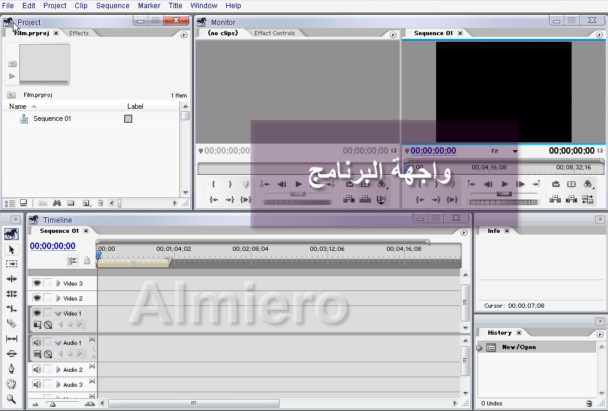
الواجهة الرئيسية للبرنامج يحتوي على جميع الازرار و الشاشات
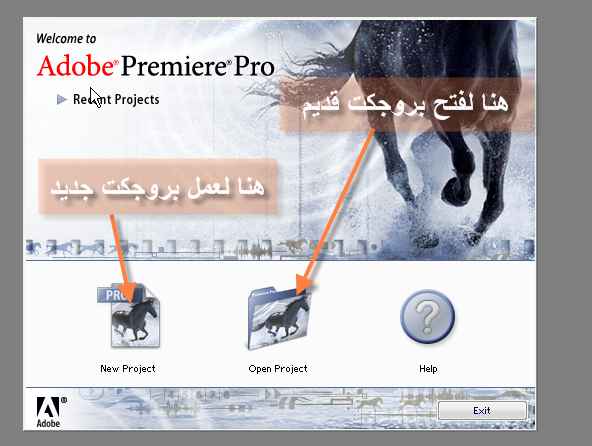
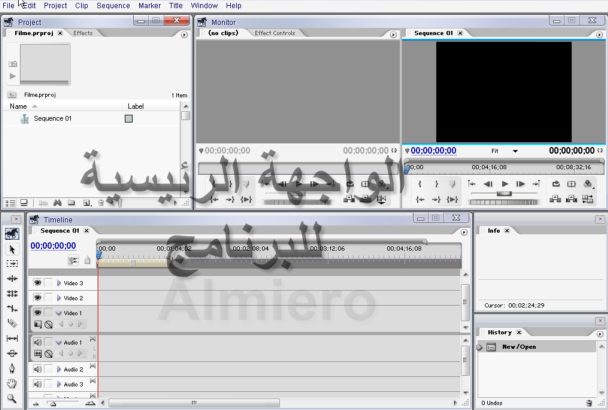
عند فتح البرنامج ستجد هذه الواجهة
و هو لعمل اسم جديد للعمل او تكملة للعمل السابق
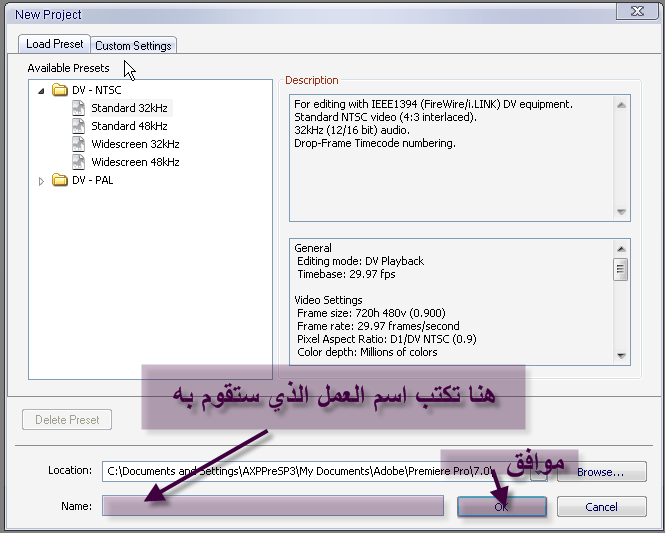
و عند بدء بعمل جديد ستقوم بكتابة اسم العمل و بعدها تضغط موافق
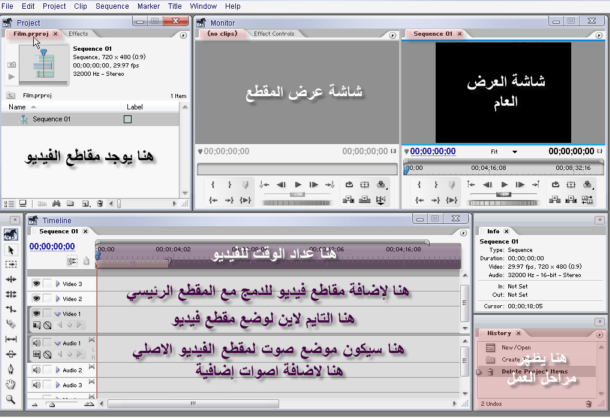
مرة اخرى هذه هي الواجهة الرئيسية بعد كتابة اسم البرنامج و الضغط على موافق
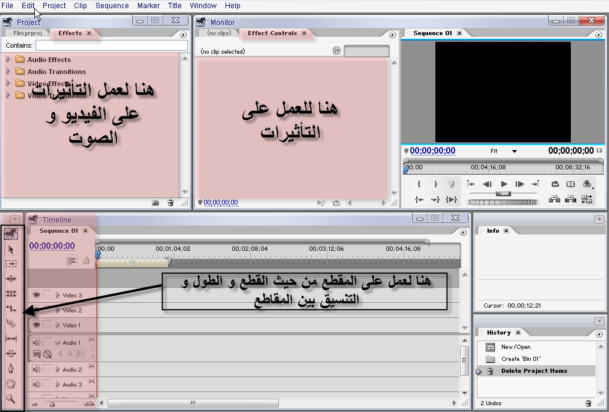
و الآن سنقوم بشرح الواجهة الرئيسية
من يرى البرنامج سيقول كم هو صعب و لكن من ناحية العمل
فهو من ابسط البرامج على الاطلاق في عمل المونتاج و الدوبلاج و إضافة
بعض الخدع على بعض المشاهد مثل البرق و تغيير الالوان و الدمج
و الاختفاء
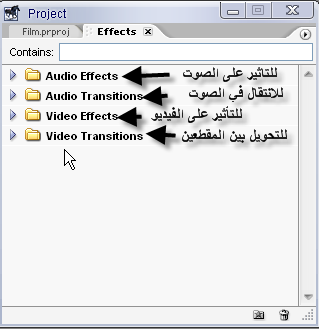
و نقوم بشرح اهم أدوات العمل و ذلك لتواصلك معها من بداية العمل و حتى النهاية
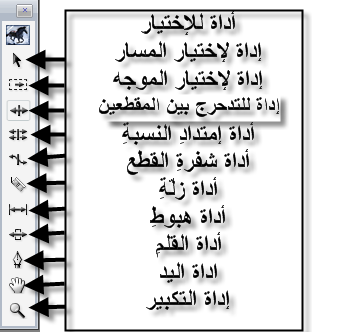
و هذه أدوات أخرى و هي بجانب التايم لاين
** الـــدرس الأول **
Adobe Premiere Pro
الواجهة الرئيسية للبرنامج يحتوي على جميع الازرار و الشاشات
عند فتح البرنامج ستجد هذه الواجهة
و هو لعمل اسم جديد للعمل او تكملة للعمل السابق
و عند بدء بعمل جديد ستقوم بكتابة اسم العمل و بعدها تضغط موافق
مرة اخرى هذه هي الواجهة الرئيسية بعد كتابة اسم البرنامج و الضغط على موافق
و الآن سنقوم بشرح الواجهة الرئيسية
من يرى البرنامج سيقول كم هو صعب و لكن من ناحية العمل
فهو من ابسط البرامج على الاطلاق في عمل المونتاج و الدوبلاج و إضافة
بعض الخدع على بعض المشاهد مثل البرق و تغيير الالوان و الدمج
و الاختفاء
و نقوم بشرح اهم أدوات العمل و ذلك لتواصلك معها من بداية العمل و حتى النهاية
و هذه أدوات أخرى و هي بجانب التايم لاين
الفقاعات
•
** الـــدرس الثاني **
Adobe Premiere Pro
كما قلنا في الدرس السابق هذه هي الواجهة الرئيسية للبرنامج
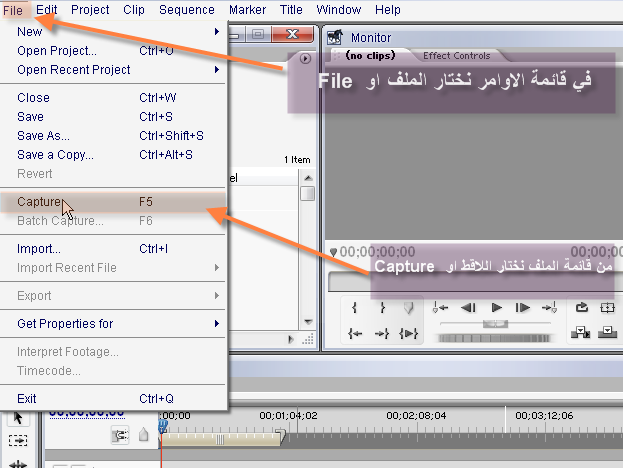
و الآن سنأتي الى شرح كيفية تسجيل الفلم و وضعه في البرنامج
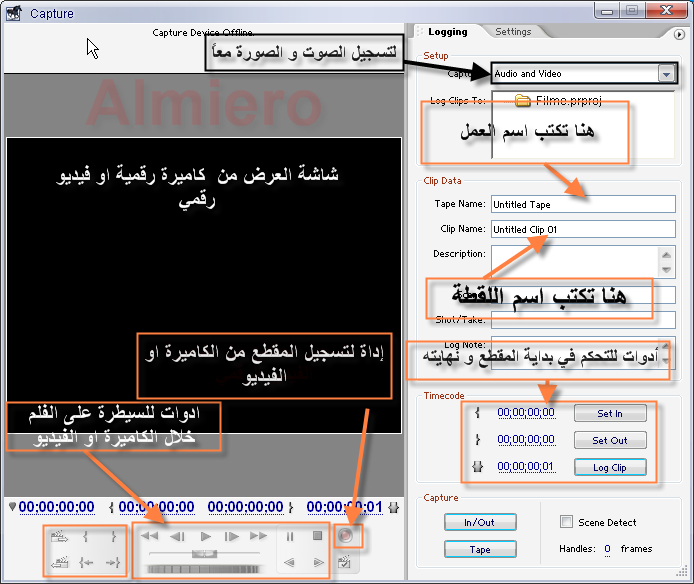
و بعد الاختيار ستظهر لنا نافذة التسجيل و هذه هي كما في الصورة
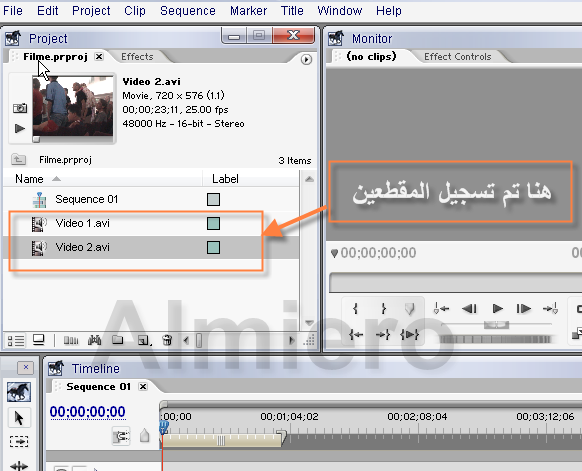
و بعد تسجيل المقاطع ستظهر المقاطع المسجلة في نافذة المقاطع كما في هذه الصورة
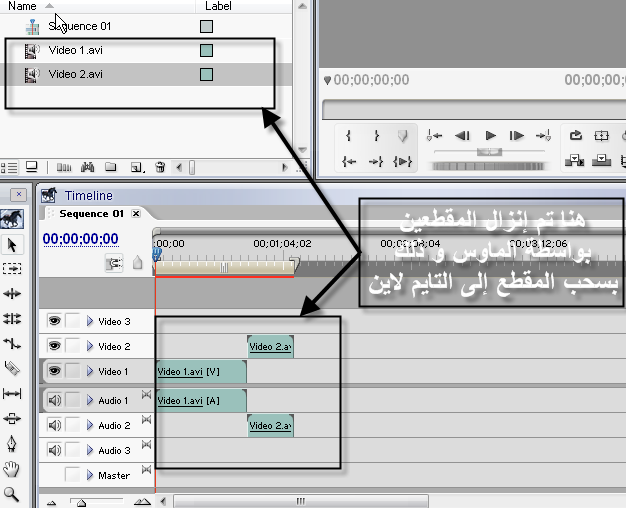
و بعدها نقوم بسحب المقاطع حسب الرغبة الى او على التايم لاين و ذلك
بسحبه بواسطة الماوس كما في هذه الصورة
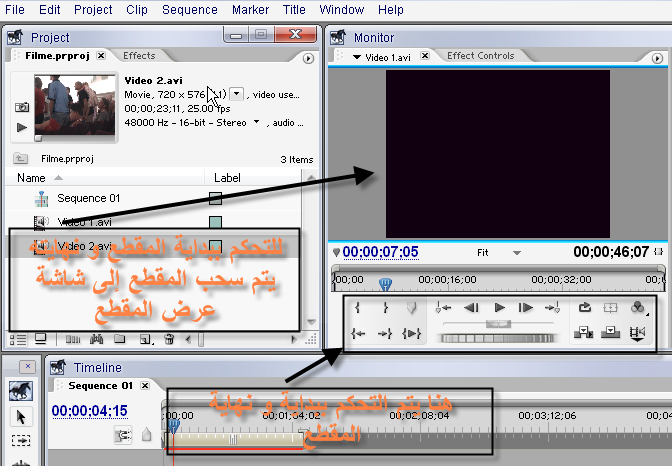
و إذا تريد التعديل على المقطع من حيث الطول و تريد وضع بداية و نهاية
للمقطع فتقوم بسحب المقطع الى شاشة عرض المقطع بواسطة الماوس
للتحكم بطول مقطع الفلم
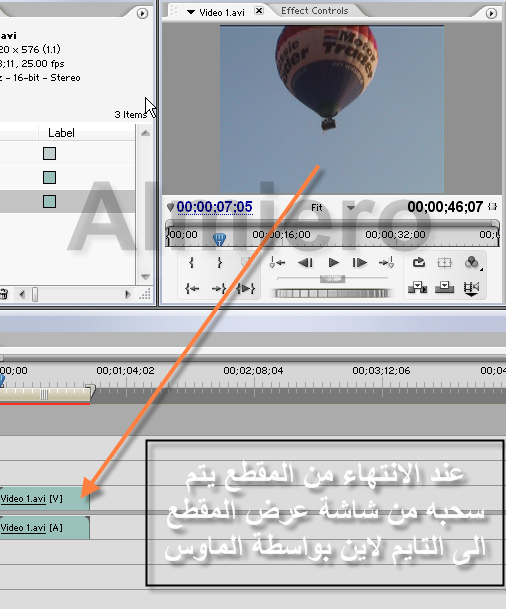
و عند الانتهاء من التعديل على مقطع الفلم في شاشة عرض
المقطع فستقوم بسحب المقطع من شاشة عرض المقطع
الى التايم لاين بواسطة الماوس وهذه هي الصورة
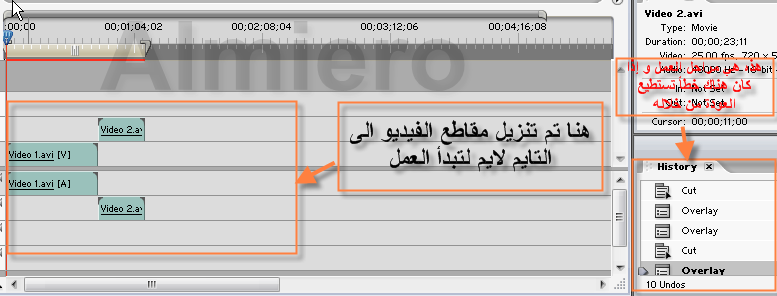
و الآن تم تنزيل لقطات الفيديو على التايم لاين و الآن أصبحت
جاهزاً لعمل التأثيرات عليه
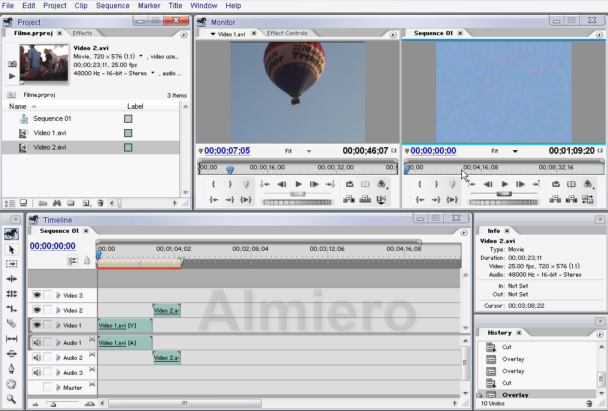
و هذه هي الصورة النهائية للبرنامج عند الانتهاء من تنزيل
جميع المقاطع عليه حسب نوع الفلم المراد عمله
و هذه هي الصورة
و الآن انتهينا من وضع لقطات الفيديو عليه
و يبدأ عمل التحويلات و التأثيرات عليه
Adobe Premiere Pro
كما قلنا في الدرس السابق هذه هي الواجهة الرئيسية للبرنامج
و الآن سنأتي الى شرح كيفية تسجيل الفلم و وضعه في البرنامج
و بعد الاختيار ستظهر لنا نافذة التسجيل و هذه هي كما في الصورة
و بعد تسجيل المقاطع ستظهر المقاطع المسجلة في نافذة المقاطع كما في هذه الصورة
و بعدها نقوم بسحب المقاطع حسب الرغبة الى او على التايم لاين و ذلك
بسحبه بواسطة الماوس كما في هذه الصورة
و إذا تريد التعديل على المقطع من حيث الطول و تريد وضع بداية و نهاية
للمقطع فتقوم بسحب المقطع الى شاشة عرض المقطع بواسطة الماوس
للتحكم بطول مقطع الفلم
و عند الانتهاء من التعديل على مقطع الفلم في شاشة عرض
المقطع فستقوم بسحب المقطع من شاشة عرض المقطع
الى التايم لاين بواسطة الماوس وهذه هي الصورة
و الآن تم تنزيل لقطات الفيديو على التايم لاين و الآن أصبحت
جاهزاً لعمل التأثيرات عليه
و هذه هي الصورة النهائية للبرنامج عند الانتهاء من تنزيل
جميع المقاطع عليه حسب نوع الفلم المراد عمله
و هذه هي الصورة
و الآن انتهينا من وضع لقطات الفيديو عليه
و يبدأ عمل التحويلات و التأثيرات عليه
الصفحة الأخيرة