المرحلة الثانية
سنضيف بعض التأثير على الصورة ..
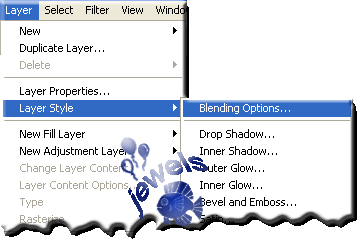
اتجه إلى ..
Layer >> Layer Style >> Blending Options
سيظهر لك بوكس كبير على يساره قائمة بالتأثيرات المختلفة وبجانب كل تأثير مربع صغير ..
لن نحتاج لكل هذه التأثيرات ..
من القائمة التي على اليسار .. اضغط على المربع الصغير الذي بجانب كلمة Drop Shadow .. الموجودة في أعلى القائمة
هذا كل شيء .. اضغط Ok ..
ستلاحظ إضافة ظل أسفل التصميم ..
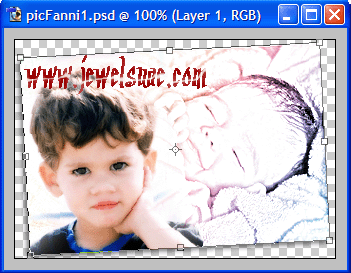
ثم ادمج الليرات بعد كل من تصغير الحجم والميلان والظل
راح تكون بهذا الشكل
............................................
المرحلة الثالثة
قم بإضافة لير جديد
اختر لوناً مناسباً يتماشى مع عناصر التصميم .. وقد اخترت اللون الأزرق بدرجة: 99CCFF
ثم باستخدام أداة السطل قم بتعبئة اللير الجديد باللون الذي اخترته ..
راح يختفي التصميم عادي لا تقلق تابع الخطوات التالية
اتجه مرة أخرى إلى ..
Layer >> Layer Style >> Blending Options
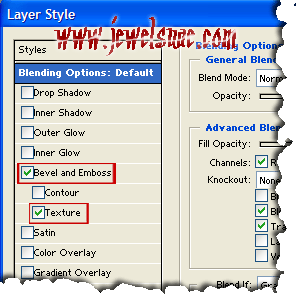
في النافذة الكبيرة ،، ضع إشارة صح على مربعين فقط ،،
المربع الذي بجانب كلمة Bevel and Emboss
والمربع الذي بجانب Texture
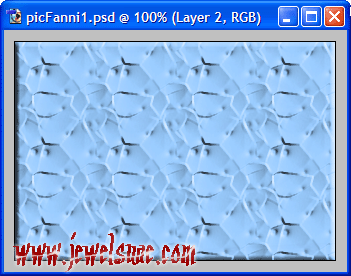
ثم اضغط Ok
وستكون النتيجة كالتالي
والمرحلة الأخيرة
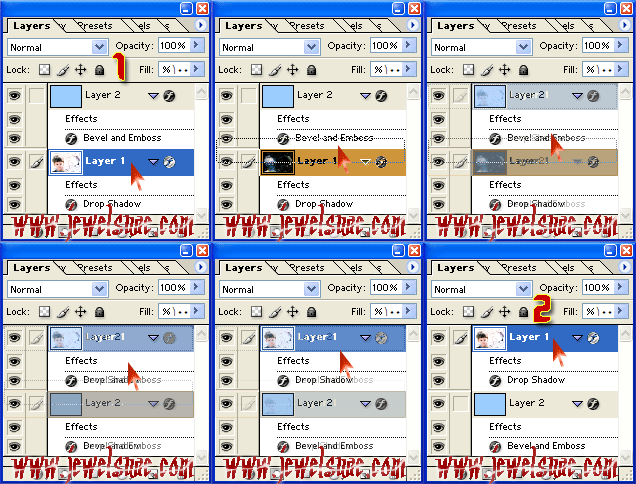
سنقوم الآن برفع لير التصميم إلى الأعلى ..
اتجه لبوكس الليرات ،، واضغط على لير التصميم ثم اسحبه لأعلى اللير الجديد ..
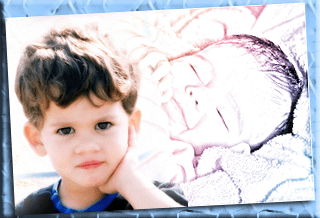
وهذه النتيجة النهائية
وبالتوفييييييييييييييييييق للجميييييييييييييييييييييييع

شــادن
•
وإليكم تطبيق شدونة الأمورة
باركوا لي بعد حملت الفوتو الداعم للعربي ...
ههههههههه
انتظركم
وأتمنى الدرس يكون خفيف عليكم وما يكون مكرر
أختكم
شــادن
باركوا لي بعد حملت الفوتو الداعم للعربي ...
ههههههههه
انتظركم
وأتمنى الدرس يكون خفيف عليكم وما يكون مكرر
أختكم
شــادن

شــادن
•
الله يسلمك أختي رطبة
والله وأنا اتصفح وألقى دروس احتار أقول هذا متوسط ولاّ ابتدائي
وأطبقه وإذا حلو وسهل ولطيف أقدمه لكم
وأنا أدرس بالصفين (دراسة من نوع جديد يعني أكمل المحمول وأطلع الصف الجديد)
ههههههههههه
ويالله نستنى تطبيقك إنت والبنات
والقادم أروع بإذن الله سواء مني أو من غيري ..
لا تنسوني من دعواتكم
والله وأنا اتصفح وألقى دروس احتار أقول هذا متوسط ولاّ ابتدائي
وأطبقه وإذا حلو وسهل ولطيف أقدمه لكم
وأنا أدرس بالصفين (دراسة من نوع جديد يعني أكمل المحمول وأطلع الصف الجديد)
ههههههههههه
ويالله نستنى تطبيقك إنت والبنات
والقادم أروع بإذن الله سواء مني أو من غيري ..
لا تنسوني من دعواتكم
عسل نجد
•
رطبببببببببببببببببه
أبي درس الانعكاس المتحرك
نفس الطفل اللي بحرك راسه
شدو
لي عوده بإذن الله تعالى
أبي درس الانعكاس المتحرك
نفس الطفل اللي بحرك راسه
شدو
لي عوده بإذن الله تعالى
الصفحة الأخيرة
المرحلة الأولى
اضغط على صورة الولد بالفأرة كي تقوم بتفعيلها ،،
ارفع القفل عن الصورة كما فعلنا في الخطوة الثانية مع صورة الطفلة
المرحلة الثانية
سأقوم بتوضيح صورة الولد ..
قم بنسخ اللير ،، وعلى اللير الثاني ،، غير الخاصية من Normal إلى Screen
وغير قيمة Fill من 100% إلى 50%
لاحظ بوكس الليرات
والآن ادمج الليرات كما فعلنا قبل قليل ،، بالضغط على Shift + Ctrl + E من لوحة المفاتيح ..
المرحلة الثالثة
سنقوم الآن بنقل صورة الولد إلى الخلفية ــ صورة الطفلة
اتبع الخطوات التالية بدقة ،، لا داعي للقلق .. فالخطوات سهلة جداً:
1- اضغط بالفأرة على صورة الولد .. ومن لوحة المفاتيح اضغط على:
Ctrl + A وذلك لتحديد الصورة بالكامل ..
2- مباشرة من لوحة المفاتيح مرة أخرى اضغط على:
Ctrl + C لنسخ الصورة ..
3- انتقل إلى صورة الطفلة الصغيرة ،، اضغط عليها بالفأرة ــ الماوس ــ لتفعيلها ثم من لوحة المفاتيح اضغط على:
Ctrl + V للصق صورة الولد على الخلفية ..
شاهد النتيجة قبل الانتقال للرقم 4
4- من لوحة المفاتيح مرة أخرى ،، اضغط على Ctrl + T ستظهر لك مربعات صغيرة حول صورة الولد ،، اضغط على الصورة من منتصفها وانقلها إلى اليسار قليلاً ،، أو عدل في وضعية الصورة حسب رغبتك ..
شاهد الصورة بعد تنفيذ الخطوة رقم (4)
اضغط على Enter من لوحة المفاتيح كي تؤكد على تثبيت وضعية الصورة
المرحلة الرابعة
في هذه المرحلة ،، سنقوم بترتيب حواف صورة الولد .. في خطوتين:
1- من قائمة الأدوات ,,اختر أداة الممحاة ،،
قم باستخدام الفرشاة الدائرية ذات الحواف الضبابية للممحاة وامسح الأطراف الزائدة التي على يمين صورة الولد .. يفضل استخدام الفرشاة بحجم كبير ،، وفي الدرس اخترت الحجم بقيمة 100 ..
شاهد الاعدادات في خصائص الممحاة ..
شاهد الصورة أثناء عملية المسح ..
لا تتعب نفسك كثيراً في هذه الخطوة .. فلا يشترط أن يكون المسح دقيقاً .. يل يجب أن تُبقي على حواف ضبابية بين صورة الولد والخلفية .. كي نحصل على نتيجة التداخل بدون استخدام الماس ..
شاهد النتيجة
الآن اضغط على كنترول +تي
وصغر من مساحة الصورة من الجوانب وميلها
والنتيجة على مساحة العمل
(طبعا دمجت كل الليرات وصغرتها وميلتها )
يتبع