الخطوة الخامسة
سنبدأ باستخدام الفلتر ..
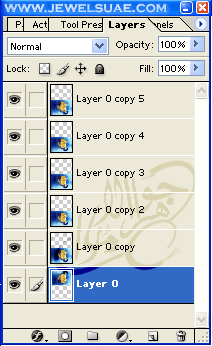
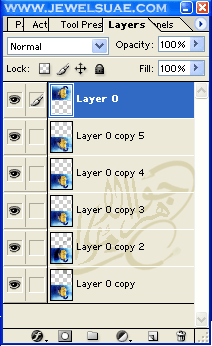
لكن أولاً .. اتجه لبوكس الليرات وتأكد من تحديد اللير الذي في الأعلى (Layer 0 Copy 5) وذلك بالضغط عليه بواسطة الزر الأيسر للفأرة ـ مرة واحدة ـ حتى يصبح لون اللير أزرق ..
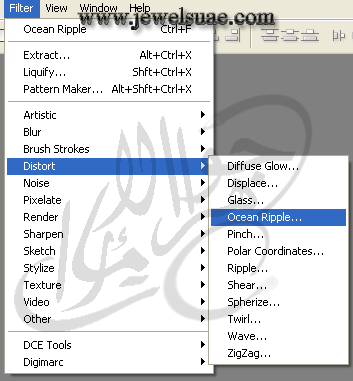
ثم اتجه لقائمة Filter .. واختر الأمر التالي
Filter >> Distort >> Ocean Ripple
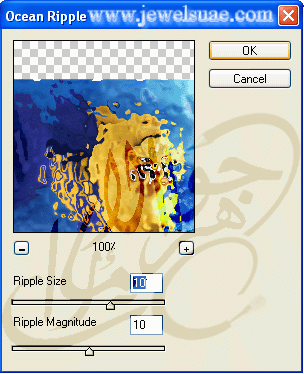
ستظهر لك هذه النافذة .. أدخل الإعدادات المبينة في الصورة
سنكرر هذه العملية مع الليرات الأربع اللاتي أسفل هذا اللير ..
---
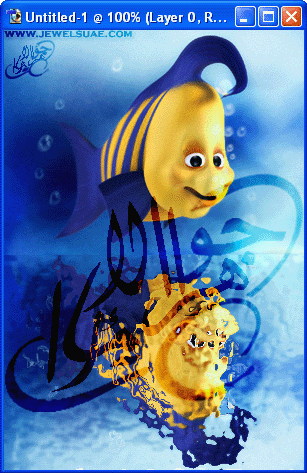
لقد طبقنا الفلتر على الليرات الخمس التي في الإعلى (وهي للصور المقلوبة) .. وتركنا اللير الأخير ..
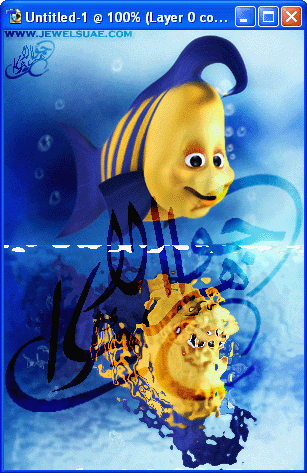
ألق نظرة على مساحة العمل ..
هناك بقع بيضاء متعرجة في منتصف الصورة
اتجه لبوكس الليرات مجدداً .. هل لاحظت اللير الذي في الأسفل (Layer 0) ؟؟
شاهد مكانه في بوكس الليرات ..
اضغط عليه بالفأرة ـ الماوس ـ واسحبه لأعلى بوكس الليرات .. بعد ذلك اترك الفأرة وستلاحظ الفرق في مساحة العمل ..
شاهد بوكس الليرات بعد أن نقلنا Layer 0 من أسفل إلى أعلى
ولاحظ الفرق في مساحة العمل
الآن ننتقل للإيميج ردي
يتبع

شــادن
•
في الإيمج ردي .. يفترض أن تجد أمامك التالي ..
الخطوة السادسة
سنبدأ من بوكس الليرات ..
قم برفع علامة العين من جميع الليرات ماعد أول ليرين .. وهما Layer 0 و Layer 0 copy 5
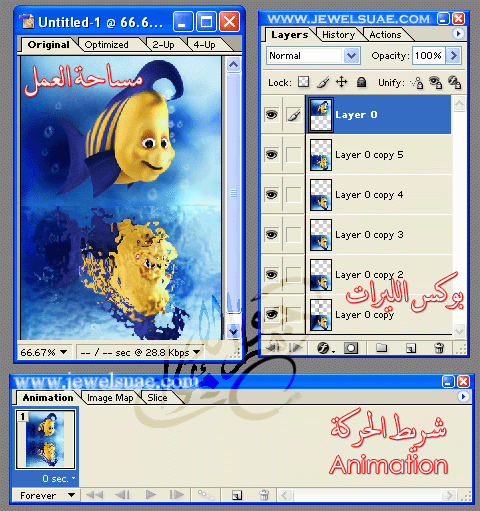
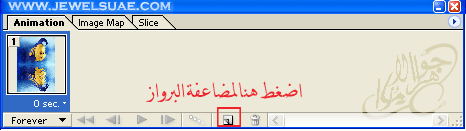
والآن .. اتجه لشريط الحركة .. حيث سنقوم بمضاعفة البرواز .. وذلك بالضغط على المربع الصغيرالموجود أسفل شريط الحركة ..
شاهد مكان المربع الصغير الخاص بمضاعفة البراويز
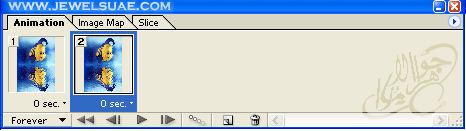
شاهد شريط الأنيميشن بعد مضاعفة البرواز
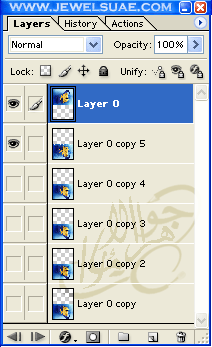
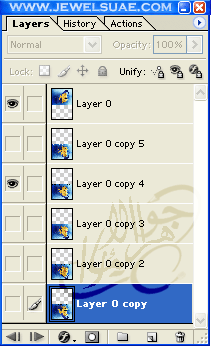
اتجه مجدداً لبوكس الليرات .. وارفع علامة العين من اللير Layer 0 copy 5 فقط .. وضعه على Layer 0 copy 4
شاهد بوكس الليرات
مرة أخرى .. اتجه لشريط الأنيميشن .. واضغط على المربع الصغير الخاص بمضاعفة البراوزات .. ستلاحظ ظهور برواز ثالث ..
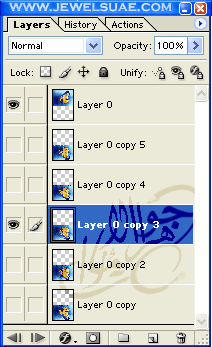
بعدها اتجه لبوكس الليرات كما فعلنا في المرتين السابقتين .. وارفع علامة العين من اللير Layer 0 copy 4 وضغه على Layer 0 copy 3
كرر نفس العملية .. اتجه لشريط الأنيميشن .. واضغط على المربع الصغير لمضاعفة البرواز .. ثم ارفع علامة العين من Layer 0 copy 3 .. وضعه على Layer 0 copy 2
---
ولآخر مرة .. ضاعف البرواز ثم ارفع علامة العين من Layer 0 copy 2 .. وضعه على اللير الأخير Layer 0 copy
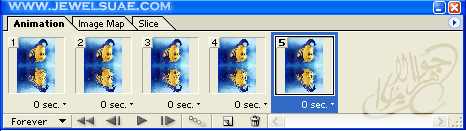
شاهد شريط الحركة بعد الانتهاء من الخطوة السادسة ..
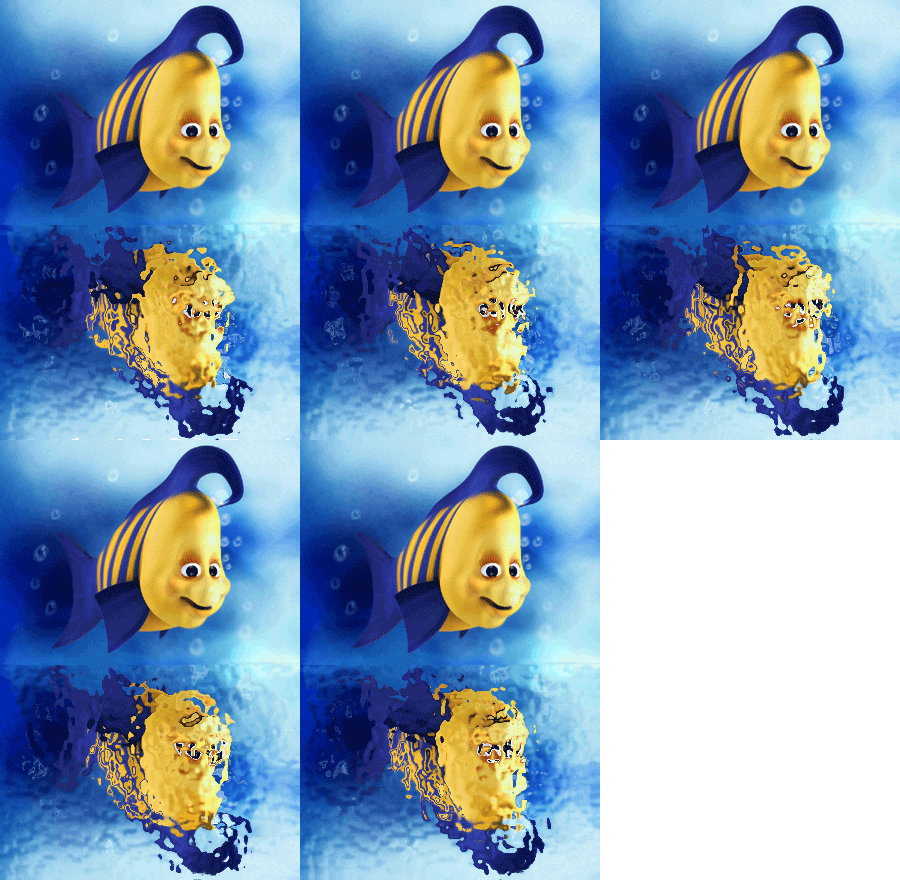
يمكنك الآن أن تضغط على زر التشغيل الموجود أسفل شريط الحركة .. لتستمتع بالمنظر .. وتتخيل خرير الماء الجاري!
خطوة إضافية
إذا أحسست بأن حركة الماء سريعة جداً في تصميمك .. يمكنك أن أتضغط على رمز التوقيت الموجود أسفل كل برواز في شريط الأنيميشن .. كل ما عليك فعله هو الضغط عليه بالزر الأيسر من الفأرة .. ثم اختيار إحدى الأرقام التي ستظهر في القائمة الصغيرة .. وأنصح باختيار رقم 0.1 Second وهو الاختيار الثاني في القائمة .. لأن اختيار الأرقام الكبيرة سيجعل حركة الصورة بطيئة وغير واقعية ..
شاهد النتيجة النهائية
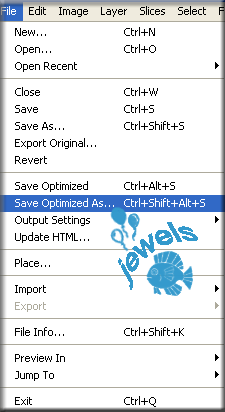
ثم احفظ العمل
.......... وبس ........
طبعا منقول حرفيا من موقع آخر ...
الخطوة السادسة
سنبدأ من بوكس الليرات ..
قم برفع علامة العين من جميع الليرات ماعد أول ليرين .. وهما Layer 0 و Layer 0 copy 5
والآن .. اتجه لشريط الحركة .. حيث سنقوم بمضاعفة البرواز .. وذلك بالضغط على المربع الصغيرالموجود أسفل شريط الحركة ..
شاهد مكان المربع الصغير الخاص بمضاعفة البراويز
شاهد شريط الأنيميشن بعد مضاعفة البرواز
اتجه مجدداً لبوكس الليرات .. وارفع علامة العين من اللير Layer 0 copy 5 فقط .. وضعه على Layer 0 copy 4
شاهد بوكس الليرات
مرة أخرى .. اتجه لشريط الأنيميشن .. واضغط على المربع الصغير الخاص بمضاعفة البراوزات .. ستلاحظ ظهور برواز ثالث ..
بعدها اتجه لبوكس الليرات كما فعلنا في المرتين السابقتين .. وارفع علامة العين من اللير Layer 0 copy 4 وضغه على Layer 0 copy 3
كرر نفس العملية .. اتجه لشريط الأنيميشن .. واضغط على المربع الصغير لمضاعفة البرواز .. ثم ارفع علامة العين من Layer 0 copy 3 .. وضعه على Layer 0 copy 2
---
ولآخر مرة .. ضاعف البرواز ثم ارفع علامة العين من Layer 0 copy 2 .. وضعه على اللير الأخير Layer 0 copy
شاهد شريط الحركة بعد الانتهاء من الخطوة السادسة ..
يمكنك الآن أن تضغط على زر التشغيل الموجود أسفل شريط الحركة .. لتستمتع بالمنظر .. وتتخيل خرير الماء الجاري!
خطوة إضافية
إذا أحسست بأن حركة الماء سريعة جداً في تصميمك .. يمكنك أن أتضغط على رمز التوقيت الموجود أسفل كل برواز في شريط الأنيميشن .. كل ما عليك فعله هو الضغط عليه بالزر الأيسر من الفأرة .. ثم اختيار إحدى الأرقام التي ستظهر في القائمة الصغيرة .. وأنصح باختيار رقم 0.1 Second وهو الاختيار الثاني في القائمة .. لأن اختيار الأرقام الكبيرة سيجعل حركة الصورة بطيئة وغير واقعية ..
شاهد النتيجة النهائية
ثم احفظ العمل
.......... وبس ........
طبعا منقول حرفيا من موقع آخر ...

جزاكم الله خير على الدروس
راجعة بالتطبيقات ..
..
شدوونة القموورة
شووفي هذا برنامج في ثواني يسوي للصورة انعكاس مائي << اختصار للوقت :biggrin2:
Reflet
هذي الصورة اللي سويتها بالبرنامج
طريقة عمل البرنامج
..


الصفحة الأخيرة
بعد إذن أخواتي عسولة ورطبة ولوتس وجميع الأخوات
أقدم لكم هذا الدرس لقيته في أحد المنتديات
افتح الصورة التي ترغب بتطبيق الدرس عليها ..
عن طريق:
File >> Open
وقد اخترت هذه الصورة ..
الخطوة الثانية
اتجه إلى قائمة Image وطبق الأمر التالي ..
Image >> Canvas Size
ستظهر لك هذه النافذة .. وبالإعدادات المبينة في الصورة ..
عند الرقم 1 .. اضغط على السهم الأزرق الصغير .. ستنسدل أمامك قائمة اخترمنها Pixels .. ستلاحظ أن الرقم الذي على يسار كلمة Width قد تغير لـ 300
افعل نفس الشيء عند رقم 2 .. اضغط على السهم الأزرق واختر كلمة Pixels ستلاحظ تغير الرقم الذي بجانب Height لـ 225
عند الرقم 3 .. بواسطة الفأرة ـ الماوس ـ اضغط على المربع الذي تم تحديده بالأحمر .. ستلاحطة انتقال المربع للمربع الذي قمت بتحديده ..
شاهد شكل النافذة بعد أن قمنا بالتغييرات السابقة ..
شاهد مساحة العمل بعد تطبيق هذه الخطوة
الخطوة الثالثة
اتجه لبوكس الليرات .. وقم بنسخ لير السمكة ..
شاهد بوكس الليرات بعد عملية النسخ
والآن اتجه لقائمة Edit واختر الأمر التالي ..
Edit >> Transform >> Flip Vertical
في مساحة العمل ستلاحظ انقلاب الصورة رأساً على عقب ..
الخطوة الرابعة
بواسطة أداة المؤشر .. اسحب الصورة المقلوبة للمساحة الفارغة ـ المساحة التي تشبه مربعات الشطرنج ـ
شاهد مساحة العمل بعد سحب الصورة للأسفل
قم بنسخ اللير المقلوب 4 مرات ..
شاهد بوكس الليرات بعد عملية النسخ
يتبع