(~ الــدرس الجـديـد ~)
درس الجليتــر /
قم بتخزين الجليتر المطلوب في كمبيوترك ..
افتح برنامج الإمج ردي ImageReady ..
ثم
File >> Open
واستخرج صورة الجليتر من المكان الذي قمت بتخزينه
قاعدة .. إذا أردت أن تعمل على صورة متحركة مهما كانت طبيعة الصورة .. سواءً جليتر Glitter أو ابتسامات Smile أو بنارات ـ Banners ـ متحركة .. أو أي شي يتحرك في الصورة عليك أن تفتحه في برنامج الإمج ردي مباشرة .. لأن الفوتوشوب لا يستوعب الصور المتحركة ..
لاحظ الوضع في الإمج ردي بعد أن قمنا بفتح الجليتر
في الصورة السابقة .. لاحظ بوكس الليرات .. لقد كان هدفنا من فتح الصور المتحركة في الإمج ردي هو تقسم كل صورة في لير منعزل .. وهذا ما حصلنا عليه ..
انتهت مهمتنا في الإمج ردي ..
الخطوة الثانية
انتقل للأدوبي فوتوشوب بالضغط على Shft + Ctrl + M من لوحة المفاتيح ..
لاحظ وضع بوكس الليرات مع مساحة العمل في الفوتوشوب
في الصورة السابقة .. لاحظ وجود علامة العين
على Layer 3 وهو اللير الذي في الأعلى ـ المحدد باللون الأزرق الفاقع ـ أي أننا سنعمل على هذا اللير ..
اتجه للقائمة الرئيسية .. وقم باختيار الأمر التالي ..
Edit >> Define Pattern
ستظهر لك هذه النافذة لتختار اسماً للشريحة ..
ضع الاسم الذي تختاره ،، أو اقبل بالاسم الموجود واضغط مباشرة على OK
الخطوة الثالثة
اتجه لبوكس الليرات مرة أخرى ،، وقم بالتالي ..
1- ارفع علامة العين
من اللير الذي في الأعلى Layer 3
2- ضع علامة العين
على اللير الذي تحته Layer 2
شاهد وضع بوكس الليرات بعد تطبيق الخطوتين الأولى والثانية ..
3- كرر نفس الخطوة السابقة ,, وهي Edit >> Define Pattern
توضيح .. علامة العين هي هذه
،، ستجدها موجودة على يسار كل لير في بوكس الليرات ،، ولكي ترفعها ،، عليك أن تضغط عليها بالفأرة ــ الماوس ــ ويمكنك إعادتها بنفس الطريقة ،، والفائدة من هذه العين هي تحديد ما ترغب بظهوره في مساحة العمل ،، فبمجرد أن ترفع علامة العين من أي لير سيختفي محتوى اللير من مساحة العمل والعكس صحيح،،
الخطوة الرابعة
كرر نفس العملية السابقة مع Layer 1 المتبقي ..
(أي .. باختصار .. ارفع علامة العين من Layer 2 ،، وضعه على Layer 1 ،، ثم طبق أمر:
Edit >> Define Pattern )
وبذلك تكون قد أضفت جميع شرائع الجليتر إلى الـ Patterns مباشرة .. وهي جاهزة للاستخدام ..
ملاحظة .. ربما الجليتر الذي تقوم بتخزينه يتكون من 4 شرائع أو أكثر ،، عليك أن تكرر نفس العملية مع كل شريحة حتى تضيفها جميعاً للـ Patterns
يتبـــع >>



>> تــــآبع
معلومة
ستجد الجليتر في الأماكن التالية ..
ولكن قبل ذلك .. قم بفتح مساحة عمل جديدة عن طريق
File >> New
فقط لنجري عليه تجارب الـ Patterns
1- اتجه للقائمة الرئيسية واختر الأمر التالي ..
Edit >> Fill
ستظهر لك نافذة .. طبق عليها ما يلي في الصورة المتحركة التالية
هل شاهدت الجليتر الذي قمنا بتخزينه قبل قليل؟؟
2- ستجده أيضاً في نافذة الـ Blending Options
اختر ما يلي
Layer >> Layer Style >> Blending Options
تابع الصورة
ستظهر لك نافذة كبيرة .. على يسارها مجموعة من الخصائص المختلفة .. اختر خاصية Pattern Overlay
تابع الصورة المتحركة ..
الحين صار الجليتر موجود عندك بالبرنامج
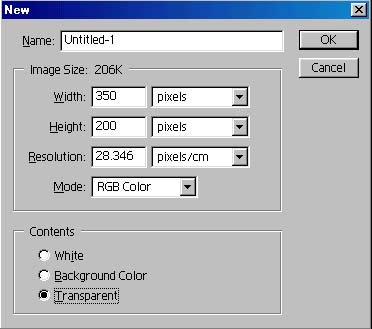
ثم قم بوضع مشروع جديد وبالحجم الذي تريد ويجب ان تكون الخلفيه شفافه او اعمل كما بالمثال التالي :
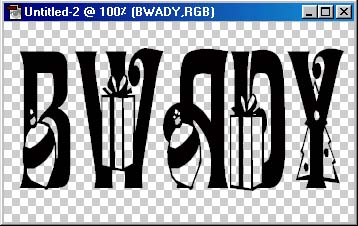
ثم اختار اداة النص وأكتب اي كلمه تريد فبمثالنا هذا كتبت (( BWADY ))
ثم ننسخ الليرات الى 3 نسخ ( حسب الشرائح اللي عندنا ) طبعا عندنا 3 شرائح فمعناها يلزمنا 3 ليرات !!
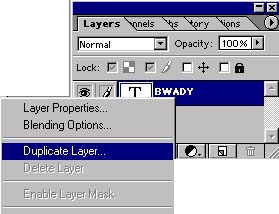
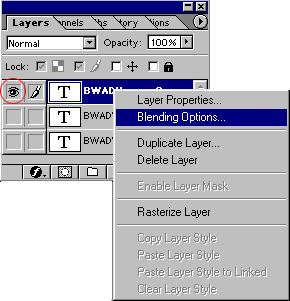
طريقة نسخ اللير كالتالي : اضغط كلك يمين على اسم اللير في نافذة الطبقات واختار Duplicate Layer كما بالصوره التاليه :
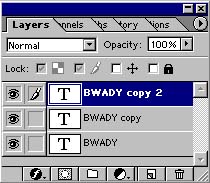
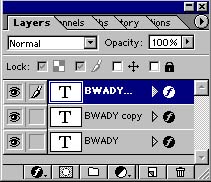
وكرر العمليه الى أن يكون عندك ثلاث ليرات بنافذة الطبقات كما بالصوره التاليه :
والآن اضغط كلك يمين على اسم الطبقه الاولى واختار Blending Options وستظهر لك نافذه كبيره نسبيا خاصية بالتأثيرات الرائعه على الليرات والاشكال والنصوص ...
ملحوظه : ( صورة العين اللي بجنب اسم اللير يجب ان تزيلها عن جميع الليرات الا اللير ان قاعد تشتغل عليه ) كما بالصوره التاليه :
يتبــع >>
معلومة
ستجد الجليتر في الأماكن التالية ..
ولكن قبل ذلك .. قم بفتح مساحة عمل جديدة عن طريق
File >> New
فقط لنجري عليه تجارب الـ Patterns
1- اتجه للقائمة الرئيسية واختر الأمر التالي ..
Edit >> Fill
ستظهر لك نافذة .. طبق عليها ما يلي في الصورة المتحركة التالية
هل شاهدت الجليتر الذي قمنا بتخزينه قبل قليل؟؟
2- ستجده أيضاً في نافذة الـ Blending Options
اختر ما يلي
Layer >> Layer Style >> Blending Options
تابع الصورة
ستظهر لك نافذة كبيرة .. على يسارها مجموعة من الخصائص المختلفة .. اختر خاصية Pattern Overlay
تابع الصورة المتحركة ..
الحين صار الجليتر موجود عندك بالبرنامج
ثم قم بوضع مشروع جديد وبالحجم الذي تريد ويجب ان تكون الخلفيه شفافه او اعمل كما بالمثال التالي :
ثم اختار اداة النص وأكتب اي كلمه تريد فبمثالنا هذا كتبت (( BWADY ))
ثم ننسخ الليرات الى 3 نسخ ( حسب الشرائح اللي عندنا ) طبعا عندنا 3 شرائح فمعناها يلزمنا 3 ليرات !!
طريقة نسخ اللير كالتالي : اضغط كلك يمين على اسم اللير في نافذة الطبقات واختار Duplicate Layer كما بالصوره التاليه :
وكرر العمليه الى أن يكون عندك ثلاث ليرات بنافذة الطبقات كما بالصوره التاليه :
والآن اضغط كلك يمين على اسم الطبقه الاولى واختار Blending Options وستظهر لك نافذه كبيره نسبيا خاصية بالتأثيرات الرائعه على الليرات والاشكال والنصوص ...
ملحوظه : ( صورة العين اللي بجنب اسم اللير يجب ان تزيلها عن جميع الليرات الا اللير ان قاعد تشتغل عليه ) كما بالصوره التاليه :
يتبــع >>


>> تــــآبع
وسنستخدم التاثيرات التاليه على الطبقات :
1. Drop Shadow
2.Pattern Overlay
3.Stroke
اولا : Drop Shadow نكتفي بأن نضع علامة صح امام المربع تبعها .
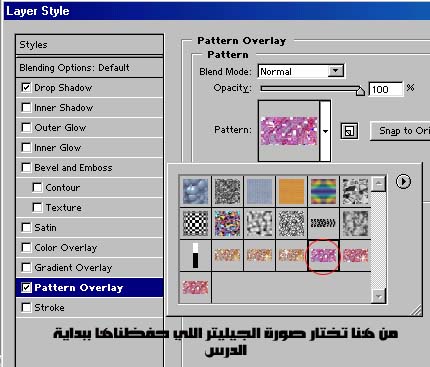
ثانيا : Pattern Overlay طبعا هذي الخاصيه كل الشغل عليها تقريبا!! اضغط على اسم Pattern Overlay لكي يتم تحديده بلون ازرق وسوف تأتيك خصائص هذا التاثير ويظهر لنا جميع الباترن المحفوظ بالبرنامج وطبعا يظهر لنا صور الجليتر الـ 3 اللي حفظناها ببداية العمل .. ألا تتذكرون وهي كالتالي :
الآن إختار الجليتر الاول او اختار اي واحد بين الثلاثه بحيث لاتختاره مره اخرى!!
معلومه على الطاير : لو تضع الماوس فوق العمل وتسحب الباترن سيتغير عندك شكل الباترن !! جرب
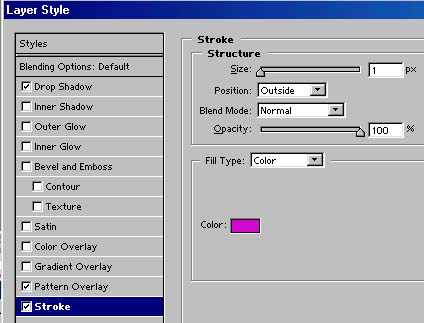
ثالثا : Stroke وهي بإختصار لعمل حدود للنصوص او الاشكال او اللير بشكل عام طبعا نختار حجم الحد ولونه ويجب ان يكوووونا متناسقين حتى يظهر التصميم بشكل ممتاز وجميل كما بالصوره التاليه :
والآن إضغط ok وشاهد العمل ما احلاه ... ولكن لم ننتهي بعد!!
الحين يا اخواني الكرام بعد ما خلصنا شغلنا من اللير الاول ( نزيل علامة العين من جنب اللير ونضعها بجنب لير آخر ) وطبعا بعد ماتشيل علامة العين من اللير الاول سيرجع التصميم بدون تاثيرات لا تلتفت اليه !! فعند وضع العين عليه سيرجع التاثيرات ولكن هذه متطلبات العمل .
ضع علامة العين على لير آخر وطبق عليه التاثيرات السابقه مع تغيير صورة الجيليتر الى صوره مختلفه عن اللير الاول .
والآن بعد ما نتهينا من تطبيق التاثيرات على الطبقات جميعها بقي علينا تحريك الجيليتر !!
ويجب اولا وضع علامة العين على جميع الليرات كما بالصوره التاليه :
ثم ننتقل الى الايمج ريدي لتحريك التصميم .. وطريقة فتح كالتالي :
File > Jump To > Adobe ImageReady
او عن طريق صندوق الادوات بأسفله ستجد رمزه الايمج ريدي اضغط عليه وسيفتح معاك .
وسوف يظهر لكم الصوره اللي عملناها بالجيليتر وتحت بيظهر لكم شريط موجود فيه صورة وحدة بشكل صغير ،، هذا الشريط هو شريط الحركة أو الـ Animation
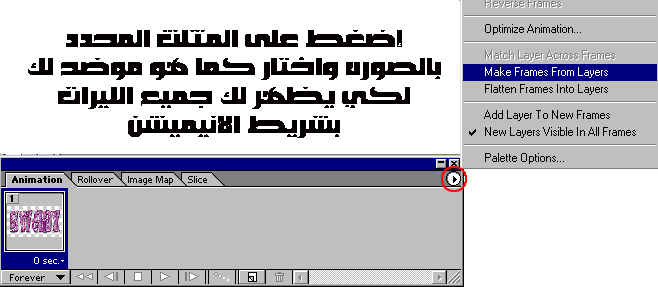
والآن لازم نظهر الليرات الثلاث اللي اشتغلنا عليهم ( يعني لازم يكون عندنا ثلاث صور في الشريط ) ..
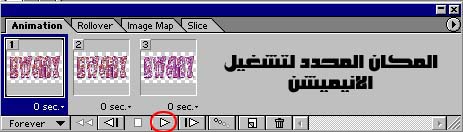
ولما تختارون Make Frames From Layers بيظهر لكم الليرات الثلاث في شريط الانيميشن ،، وفي نهاية كل براوز في الشريط بتشوفون مكتوب sec. 0 ،، هذا لتحديد وقت ثبات الصورة ،، بس في الجليتر ما انصحكم باستخدامة ،، لأن كل ما كانت حركة الصور اكبر ،، يكون تأثير اللمعة اقوى !! ولتشغيل الانيميشن لترى ماذا صنعت يداك اضغط على المثلث المحدد بالصوره التاليه :
والآن انتهينا وبقي عندنا طريقة الحفظ ... وهي كالتالي : اختار
File > Save Optimized As
ثم احفظها بجهازك وسترى كم هي جميله .
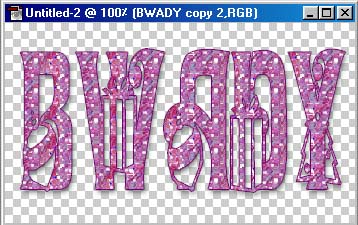
واليكم هذه الصوره هي نتاج الدرس
انتهـــى م.ل
وسنستخدم التاثيرات التاليه على الطبقات :
1. Drop Shadow
2.Pattern Overlay
3.Stroke
اولا : Drop Shadow نكتفي بأن نضع علامة صح امام المربع تبعها .
ثانيا : Pattern Overlay طبعا هذي الخاصيه كل الشغل عليها تقريبا!! اضغط على اسم Pattern Overlay لكي يتم تحديده بلون ازرق وسوف تأتيك خصائص هذا التاثير ويظهر لنا جميع الباترن المحفوظ بالبرنامج وطبعا يظهر لنا صور الجليتر الـ 3 اللي حفظناها ببداية العمل .. ألا تتذكرون وهي كالتالي :
الآن إختار الجليتر الاول او اختار اي واحد بين الثلاثه بحيث لاتختاره مره اخرى!!
معلومه على الطاير : لو تضع الماوس فوق العمل وتسحب الباترن سيتغير عندك شكل الباترن !! جرب
ثالثا : Stroke وهي بإختصار لعمل حدود للنصوص او الاشكال او اللير بشكل عام طبعا نختار حجم الحد ولونه ويجب ان يكوووونا متناسقين حتى يظهر التصميم بشكل ممتاز وجميل كما بالصوره التاليه :
والآن إضغط ok وشاهد العمل ما احلاه ... ولكن لم ننتهي بعد!!
الحين يا اخواني الكرام بعد ما خلصنا شغلنا من اللير الاول ( نزيل علامة العين من جنب اللير ونضعها بجنب لير آخر ) وطبعا بعد ماتشيل علامة العين من اللير الاول سيرجع التصميم بدون تاثيرات لا تلتفت اليه !! فعند وضع العين عليه سيرجع التاثيرات ولكن هذه متطلبات العمل .
ضع علامة العين على لير آخر وطبق عليه التاثيرات السابقه مع تغيير صورة الجيليتر الى صوره مختلفه عن اللير الاول .
والآن بعد ما نتهينا من تطبيق التاثيرات على الطبقات جميعها بقي علينا تحريك الجيليتر !!
ويجب اولا وضع علامة العين على جميع الليرات كما بالصوره التاليه :
ثم ننتقل الى الايمج ريدي لتحريك التصميم .. وطريقة فتح كالتالي :
File > Jump To > Adobe ImageReady
او عن طريق صندوق الادوات بأسفله ستجد رمزه الايمج ريدي اضغط عليه وسيفتح معاك .
وسوف يظهر لكم الصوره اللي عملناها بالجيليتر وتحت بيظهر لكم شريط موجود فيه صورة وحدة بشكل صغير ،، هذا الشريط هو شريط الحركة أو الـ Animation
والآن لازم نظهر الليرات الثلاث اللي اشتغلنا عليهم ( يعني لازم يكون عندنا ثلاث صور في الشريط ) ..
ولما تختارون Make Frames From Layers بيظهر لكم الليرات الثلاث في شريط الانيميشن ،، وفي نهاية كل براوز في الشريط بتشوفون مكتوب sec. 0 ،، هذا لتحديد وقت ثبات الصورة ،، بس في الجليتر ما انصحكم باستخدامة ،، لأن كل ما كانت حركة الصور اكبر ،، يكون تأثير اللمعة اقوى !! ولتشغيل الانيميشن لترى ماذا صنعت يداك اضغط على المثلث المحدد بالصوره التاليه :
والآن انتهينا وبقي عندنا طريقة الحفظ ... وهي كالتالي : اختار
File > Save Optimized As
ثم احفظها بجهازك وسترى كم هي جميله .
واليكم هذه الصوره هي نتاج الدرس
انتهـــى م.ل


الصفحة الأخيرة
بــآرك الله فيك