الدرس الخامس : دورة في تعلم الفرنسية : "apprendre lefrançais "


حبيباتي بعد ما تعلمنا قراءة و كتابة الحروف اليوم سوف نبدا بتعلم الارقام.. سوف نبدا بحفظ الارقام من 0 الى 10..


اليكن الدروس :

WIDTH=600 HEIGHT=600


http://www.youtube.com/watch?v=xlmvUq3zdJY

http://www.youtube.com/watch?v=QIBN-_m3ncE

http://www.youtube.com/watch?v=sj6uuNCOCFU


فيديو YouTubeفيديو YouTubeفيديو YouTube
و هذه بعض التمارين للتمرين :


WIDTH=600 HEIGHT=600


2-


WIDTH=600 HEIGHT=600


1-

33 تعليق 4,593 مشاهدة

شاركي في النقاش

سجلي الدخول لإضافة تعليق.

التعليقات

33
  1. @khol_tons

    صاحبة الموضوع
    ملاحظة : لكي لا تضيع الدروس في الصفحات سوف اضع كل درس في موضوع جديد و اضع الروابط في موضوع مستقل ان شاء الله..


    1- هذه طريقة تسجيل الصوت ان شاء الله و زي ما قلت بس للي تقدر يعني مو واجب فاهمين حبيباتي يعني لا يكون عائق عادي..


    من جهازك ومن قائمة ابدأ اختار امر( البرامج - ثم البرامج الملحقة - ثم ترفيه - ثم الصوت)
    بعد ذلك يفتح معك ( مسجل الصوت)
    طبعا لابد من توفر سماعات ومايكرفون فما عليك سوى الضغط على زر التسجيل والبد بتسجيل صوتك او القاء قصيدتك ستلاحظ ان فترة التسجيل قصيرة لكن عندما يتوقف الشريط اعد التسجيل واكمل ماتريد تسجيله فلما تنتهي قم بحفظ ملفك مثل ماتحفظ أي مستند عادي

    ملاحظة:
    عندما تحفظ الملف تلاحظ ان حجمه كبير جدا لذلك يجب تقليل حجمه لكي تنشره على الشبكة فقم بإتباع الاتي
    افتح الملف الذي حفظته واختر ( ملف – ثم خصائص- ثم تحويل – بعد ذلك تجد مستطيلين الاول بعنوان- التنسيق والثاني السمات ضع السمات على اختيار(11.025khz:16bit:stereo4 3kb/sic)اما التنسيق فضعه على(AMA ADPCM)
    لاحظ ان هذا الخيار يشغل جميع الملفات الريل بلير وملفات الواف وهو افضل خيار من حيث نقاوة الصوت وتقليل حجم الملف.
    وبعد ذلك احفظ ملفك بجهازك وبامكانك نشره على النت بكل يسر وسهولة متى مارغبت


    http://www.youtube.com/watch?v=94BaIjEUmno

    http://www.wikihow.com/Record-Your-Voice-on-a-Computer


    ****************************** *
    ****************************** *
    ****************************** *
    ****************************** *
    2- طريقة عمل صورة للشاشة ( screenshot)

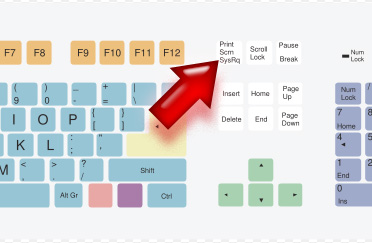
    تختار الصفحة المرادة ثم تقوم بالضغط على زر print screen sys rq الموجود فى لوحة مفاتيح الكمبيوتر كما هو موضح في هذه الصورة:


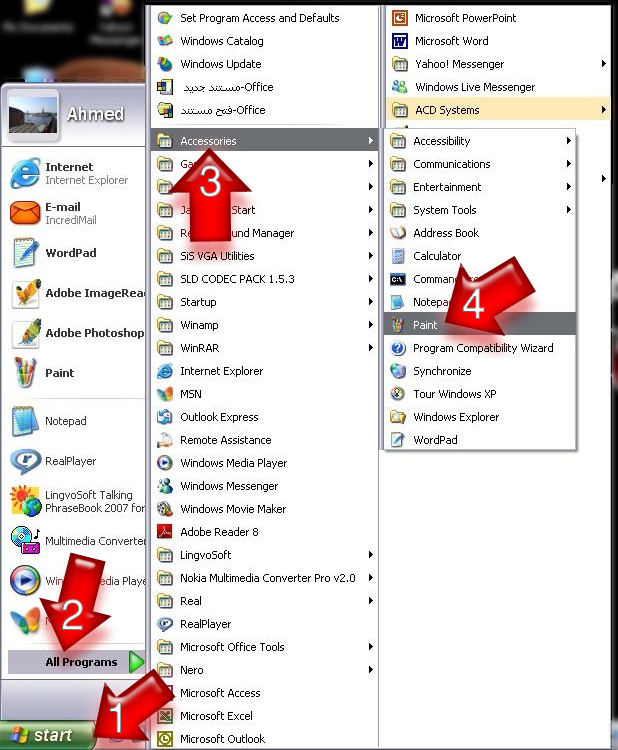
    ثم تقوم بفتح قائمة " أبدا " start ثم تختار all program ثم Accessories ثم Paint ( الرسام ) كما هو موضح في هذه الصورة:


    تكبير الصورةتصغير الصورة


    بعد ان يفتح الرسام معك

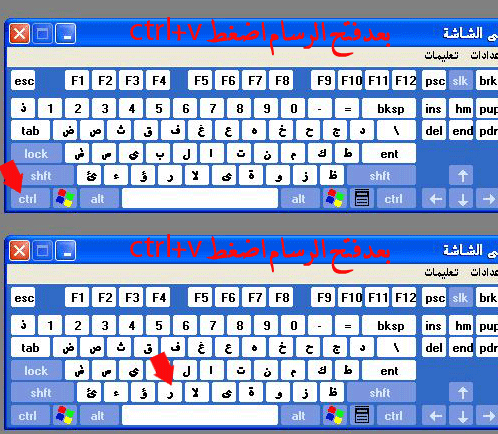
    اضغط من الكيبورد

    ctrl+v

    بمعنى لصق الصورهـ التي صورتهـا


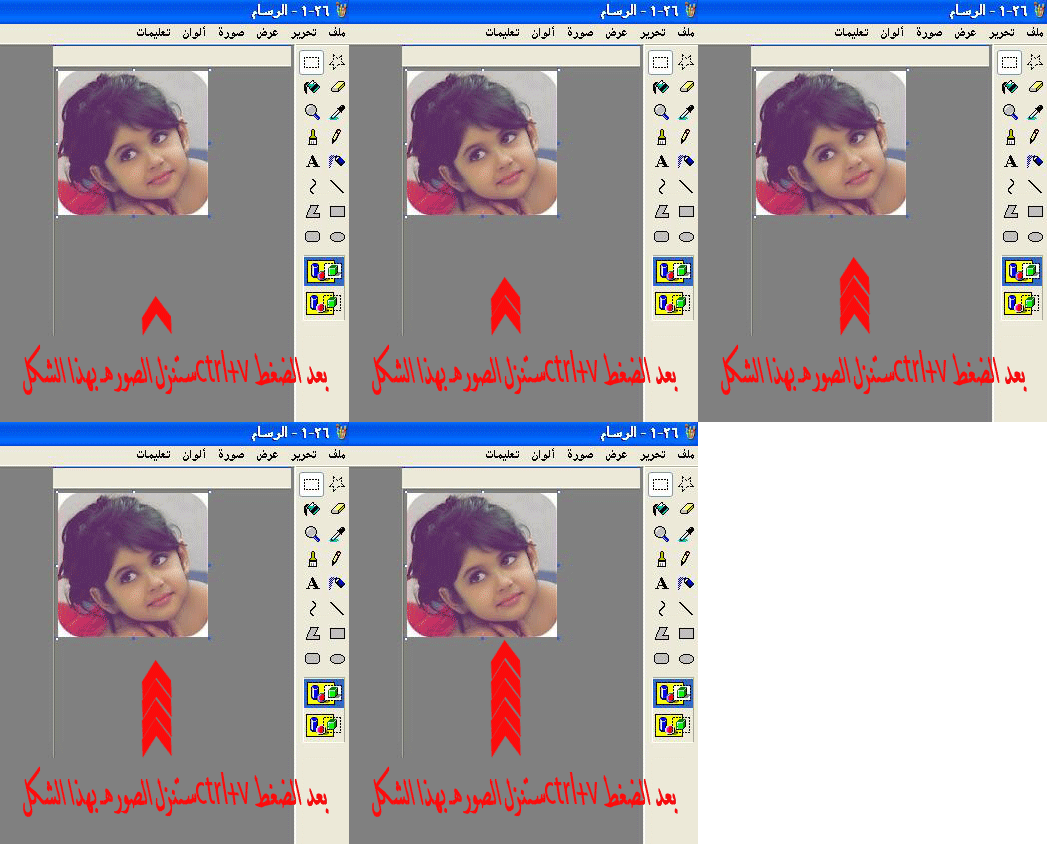
    ستظهر معك الصورهـ في الرسام بهذا الشكل

    يمكنك قص جزء من الصورهـ وذالك من خلال المربع الذي جنب النجمة كما هو موضح في الصورهـ


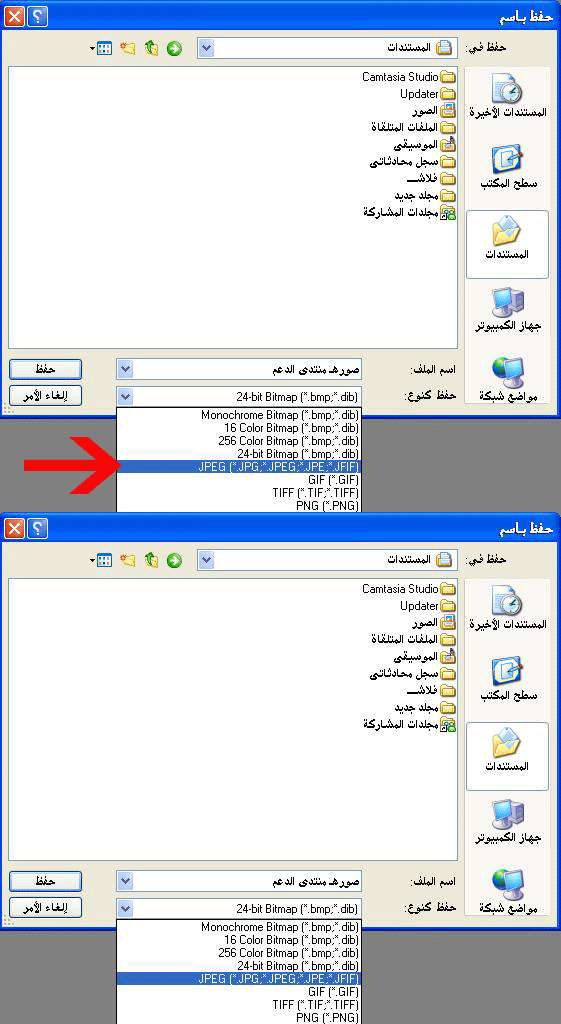
    هنا حفظ الصورهـ

    لابد ان تختار كما هو مشار الية

    لسبب سرعه فتح الصورهـ

    اذا اخترت صيغه اخرى ربما الصورهـ لن تظهر عند بعض الاعضاء


    بعد حفظ الصورهـ تقوم بتحميلها على مركز رفع صور مثل www.5h5h.com


    فيديو YouTube

    اي استفسار الرجاء وضعه و انا في الخدمة.. و ان كانت طريقتي لم تعجبكن انا مستعدة لتغيير الخطة..
  2. الله يعطيك العافية أستاذة خولة ، كنا بانتظار هذاالدرس ، بقرأ الدرس وبرجع .
    الله يرزقك الولادة الساهلة
  3. @khol_tons

    صاحبة الموضوع
    تاليا باقادر ما شاء الله عليك حبيبتي المهم احفظيهم زين و قلديالنطق كويس و الواجب مثل ما تحبي قولي النتيجة او حتي صورة الحل

تابعي تجارب أخرى من هذا القسم.