تاكد من خيارات الفرشاة من شريط الخصائص في اعلى قائمة البرنامج...

بعد ذلك نتوجه الى الطبقة الاخرى التي قمنا بكتابة الاسم عليها...
اضغط على العلامة الموجودة اسفل نافذة الطبقات لاظهار نافذة التاثيرات المختلفة على النص...
بالامكان تلوين النص بنفس طريقة تلوين الشكل (بعد تحويله الى طبقة نقطية)

ستظهر نافذة الخيارات المختلفة..
ضع علامة صح على الخيار الذي ترغب باختياره ولاحظ التغيرات في النص مباشرة..
يمكنك تعديل كل من الخصائص المختارة بتنشيط الخيار نفسه وتغيير المدخلات المختلفة فيه...

ها هو الاسم وقد قمت باختيار التاثيرات الواضحة في الصورة..
من الممكن اخفاء اي من التاثيرات (وكذلك الطبقات) بالضغط على علامة العين الموجودة في العامود الاول من النافذة..
في حال رغبت في تعديل احد الخيارات المختارة ما عليك سوى الضغط مرتين على الخيار المراد تعديله فيعاد فتح نافذة الخيارات..
قم بالتعديل الذي ترغب به...

بالامكان اضافة المزيد من التاثيرات والاشكال وعمل لوحات فنية رائعة جدا..
ثم احفظ النتيجة النهائية لديك...
خيارات الحفظ كثيرة ومتعددة..
الا ان هناك اربع خيارات اساسية في التعامل مع الفوتوشوب...
الخيار الاساسي هو خيار حفظ مسرح العمل بضيغة الفوتوشوب PSD وبالتالي امكانية المتابعة ومواصلة العمل في وقت لاحق .. وهو ما يسمى بالمصدر المفتوح...

الخيارات الثلاث الاخرى هي خيارات حفظ الصور...
الصيغة JPEG في حال كانت خلفية الصورة غير شفافة ..
والصيغتين الاخرتين لحفظ الصور مع الحفاظ على شفايفة الخلفية..
الا ان اختيار الصيغة PNG تعطي صورة ذات دقة اعلى من اختيار GIF ..
وايضا يتم حفظ الصور بالصيغة GIF في حال كانت الصور متحركة..
وهو ما سنتعلمه في دروس لاحقة باذن الله....
لملاحظة الفرق بين صيغ الحفظ المختلفة للصور اليكم ناتج التصميم السابق بصيغ الحفظ المختلفة...
JPEG

GIF
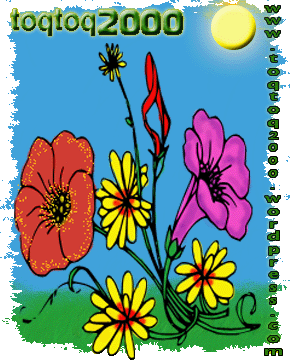
PNG