سنبدأ بفتح البرنامج : انا قمت ببناء الشرح علي نسخة اصلية من البرنامج و هي نسخة
6 و هي معتمدة من شركة النيرو و تتميز تلك النسخة بثباتها و سهولة استخدامها و خلوها
من الاخطاء
* هذة هي النافذة الرئيسية للبرنامج : سنتعامل مع كل تبويب علي حدة و لاحظ اننا نستخدم
السيدي في الشرح و اخفينا الدفيدي فهي نفس الخطوات مع الديفيدي في عمل الاسطوانات
و لكن يزيد الديفيدي في المساحة بكثير عن الاسطوانات ..

1- Make Data Cd : هذا الخيار يستخدم في عمل اسطوانة تحتوي علي محتوي متباين
اي مختلف حيث أنها تستخدم لنسخ ملفات صوت وصورة و أخريات من الملفات الاخري

* بعد اختيار Make Data Cd ستخرج لك تلك النافذة و يوجد بها المعالم التالية :-

(1) - Add : و هذا الزر مهمتة فت نافذة تصفح تختار مسار بياناتك المراد إضافتة للاسطوانة
المراد نسخها.
(2) - Delete : و هذا الزر لحذف ما تختارة من بيانات.
(3) - Play : وهذا لتشغيل اي ملف ميديا سواء اكان صوت او فيديو.
(5) - Total Space Used : و هو مؤشر ما تم استخدامة من حجم الاسطوانة و يظهر تحتها
المساحة المستهلكة.
(6) - Next : و هذا الخيار للتقدم بعد الانتهاء نهائيا من اضافة ملفاتك تمهيدا لعملية الحرق.
(7) - الخط الاصفر : و هذا الخط هو بمثابة اخر حدود حجم االاسطوانة الاكثر استقرار.
(8) - الخط الاحمر : و هو بمثابة تحذير بأنك تستهلك كل مساحة الاسطوانة و هذا اكبر خطر
فيجب علي الاقل ترك 20 الي 25 ميجابيت فارغة بدون استخدام ضمانا و حرصا علي بقاء
الاسطواتة شغالة لاطول مدة ممكنة.
(9) - و هذا هو مسطرة تحدد حجم الاسطوانة و هي تمشي تدريجيا بعدة ميجابيت.
(10) - و هذا الزر لعمل فولدر جديد داخل مساحة العمل في برنامج النيرو.
(11) - و هذا الزر لتغيير شكل عرض البيانات في برنامج النيرو.
(12) - Save : و هذا لحفظ ما تم اضافتة و حفظة كمشروع لحرقة لاحقا اذا كنت لا تريد
نسخ الاسطوانة الان .

1 - جحم كل ملف علي حدة يوجد امامة .
2- حجم الجزء المستهلك من الاسطوانة.
3- انت الان في مرحلة الخطر يجب عدم اقتراب تلك المنطقة في عسكرية .

* و هذة هي شاشة التي سوف نستخدمها لعمل حرق للاسطوانة بعد اضافة كل ما نريدة
* Allow Files to be added Later : و هذا الخيار لترك الاسطوانة مفتوحة
حتي ننتمكن من اضافة ملفات اخري لاحقا علي المساحة الفارغة . و ينصح بعدم استخدام
ذلك الخيار إن كان ولا بد ان تتذكر سرعة نسخ الاسطوانة عند نسخها لاول مرة حتي لا
تتلف بياناتك المنسوخة حاليا عليها.
* ملحوظة : قد تتسبب هذا الخيار في اتلاف بياناتك حال استخدامة. فينصح بتعطيلة.
* Verfiy data On Disk after Burning و ذلك الخيار للتأكد من سلامة و جود
الملفات النسوخة في مكانها الاصلي .
* Make Audio Cd : و هي عمل اسطوانة صوتية تقوم بالعمل علي السديهات الاوديو او كذلك
علي الجهاز مع عمل عملية تشفير للملفات المنسوخة و التي يتم تنزيلها علي الجهاز بواسطة برامج
معينة تسمي Audio Rippers او الميديا بلاير بتاع الويندوز العادي.

* نلاحظ هنا عند عمل تلك النوع من الاسطوانات اننا سنتعامل مع الاسطوانة علي اساس الوقت
و ليس حجمها كما هو مع الداتا فالاسطوانة 700 ميجابيت العادية فهي 80 دقيقة فقط و هو مكتوب
عليها من الخارج.
.

1- Add : و هو لاضافة ملفاتك الصوتية ولاحظ انة توجد انواع امتدادت لا تقبل قبل تحويلها مثل
الريال ميديا.
2- Normalize all audio files : و هذا لعمل توحيد و تجميل الصوت للملفات الصوتية.
3- No pause Between Tracks : و هي عملية لحم الملفات الصوتية كلها مع بعض
بدون فواصل اي واحد تلو الاخر دون اية فواصل.
4- Total Time : الوقت المستخدم و ليس الحجم.
5- المسطرة التي تحسب طول التراك و كذلك حجم الاسطوانة.
6- Next : للتوجه لعملية النسخ.
.

* انواع الامتدات التي يدعمها النيرو لعمل اسطوانة اوديو اي صوتية

----------------------------------------------------------------------------------------------------------------------
هل لديك ملف فيديو من نوع Rm أو Rmvb أو Mov وتريد حرقه على اسطوانة دون تحويله
بدايةً أتمنى ممن يقوم بتحميل البرنامج أن يتقي الله في استخدام البرنامج وأن لا يستخدمه إلا فيما يرضي الله
اسم البرنامج
Cucusoft AVI to VCD DVD MPEG Creator Pro Cucusoft AVI to VCD DVD MPEG Creator Pro7.07
هذا البرنامج يقوم بحرق أي ملف من ملفات الفيديو من الأنواع التالية (Mpeg/Mov/RMVB/DivX/AVI) على اسطوانة دي في دي أو فيديو سي دي أو سوبر فيديو سي دي دون الحاجة إلى القيام بتحويل الصيغ الأصلية إلى صيغ أخرى لتتمكن من حرقها على هذه الاسطوانات وبالأخص الأنواع ذات الإمتداد
(Mov/RMVB/DivX)
لأنك لن تجد برامج تقوم بذلك تقريباً سوى هذا البرنامج ، وبالطبع فهو يقوم بالتحويل من هذه الصيغ إلى صيغ أخرى (DVD-VCD-MPEG1-MPEG2) وكذلك يحول لك أنظمة العرض PAL أو NTSC .
جربته في حرق فيلم مدته تقريباً ساعتين وصيغته RMVB على دي في دي وكان عمله سريع جداً جداً مقارنة بالنيرو بصورة وصوت نقي جداً (كما هو أصل الفيلم) .
البرنامج يعمل على أنظمة التشغيل التالية :
Windows 9x, Windows 2000, Windows NT, Windows XP, Windows 2003 Server.
ويحتاج
لدايركت إكس الإصدار الثامن أو أعلى .
واجهة البرنامج
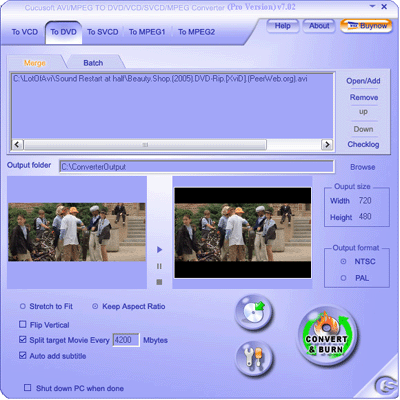
حجم البرنامج 5 ميجا
رابط البرنامج :
http://www.cucusoft.com/download/avi-pro.exe
الرمز أو Password
Email : abu saleh
Register Code : 353517263847vwtczyahxevv