لكن تفضلي هالشرح اتمنى يكون الموضوع اللي تبحثي عنه
.....
بسم الله الرحمن الرحيم
السلام عليكم ورحمة الله واسعد الله اوقاتكم جميعا بكل خير وسعادة
خلال تبحري عن هذا الامر في صفحات الانترنت ومحرك جوجل وجدت انه لم يتم شرحه بشكل كبير وحتى لو كان كذلك تم شرحه اقصد فانه لم يتم بالصور وحتى وان كان بالصور فللاسف ان كثير من تلك الصور قد اندثرت لانها مرفوعة على مواقع مجانية وللاسف الشديد …. لذا وقد رايت بان اقوم بشرحه رايجا من الله عز وجل ان يستفيد منه عدد كبير باذن الله وتحصل الفائدة للجميع …. وللمعلومية فقد شرحت هذا الموضوع باستخدام باوربوينت 2007 وهو من المؤكد انه متوافق مع باوربوينت 2010 ولنبداء الشرح بالصور كما يلي …
ولنفرض ان لدينا شرح جاهز ولاينقصه الا اضافة صوت وقد يرغب البعض بان يكون الصوت او المقطع الصوتي متواصل لجميع الشرائح وبصوت واحد فقط كان نقول انشودة واحدة تستمر مع استمرارية العرض من اول شريحة الى اخر شريحة .. لذا نحاول اولا ان يتم موازنة طول الانشودة مع طول العرض والا فان الانشودة ستعيد تشغيلها تلقائيا في ما لو كانت هناك شرائح في العرض لم تنتهي بعد .. اذهب الى اداراج ثم اذهب الى رمز الصوت واختر ادراج من ملف مثلا كما في الصورة التالية:

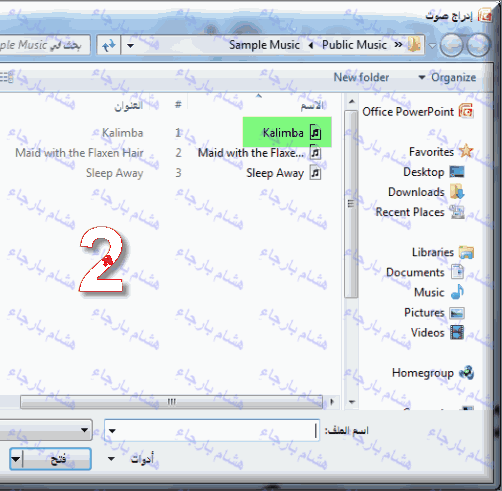
ثم اختر الملف المراد تضمينه ولنفرض كما اخترت انا Kalimba من المقاطع الصوتية المتوفرة في المستندات كما في الصورة التالية:
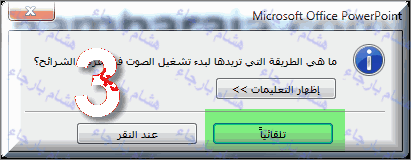
وبعد الاضافة ستظهر لديك رسالة تفيدك هل تريد التشغيل للمقطع الصوتي تلقائيا ام انك انت باختيارك ولنفرض مثلا بالضغط على الماوس فيعمل المقطع الصوتي ومن الافضل جعله تلقائي كما في الصورة التالية
بعد اضافة الصوت كما في الصورة التالية
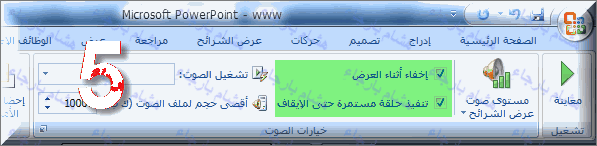
بعد ان يظهر لك رمز الاصوت او ايقونة الصوت ضمن الشريحة دعونا الان نقوم باعداد المقطع للعمل بشكل متواصل او اعادة تشغيلها تلقائيا في حالة انتهائه وعدم انتهاء العرض ولنفعل ذلك قم اولا بالضغط على ايقونة الصوت مرتين بشكل سريع فتظهر لنا ضمن القائمة العلوية خيارات ونضع علامة الصح اولا في خيار تنفيذ حلقة مستمرة حتى الايقاف .. ونختار كذلك اخفاء اثناء العرض لنخفي ايقونة الصوت عند العرض كما في الصورة التالية:
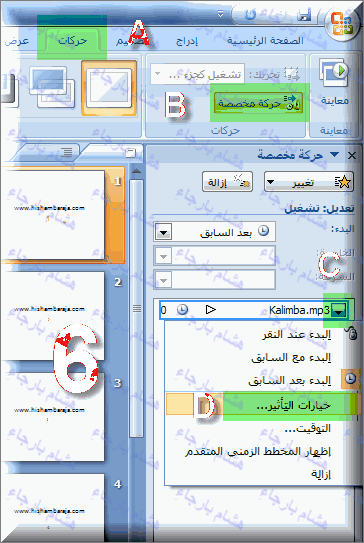
بعد ذلك نفعل كما في الصورة التالية لاعداد العرض وامكانية استمراريته ام لا كما في الصورة التالية:
A – اختر اولا من القائمة العلوية حركات
B – ثم حركة مخصصة
C – ثم اضغط على السهم بجوار المقطع الصوتي فتخرج قائمة
D – اختر خيارات التأثير
بعد ذلك تظهر لنا صورة كما يلي ومنها نوضح كيفية اتمرارية المقطع الصوتي وتوقفه وحتى اضمن دوام تشغيله فقد اخترت بعد الشريحة التاسعة يتم ايقافه كما في الصورة التالية:
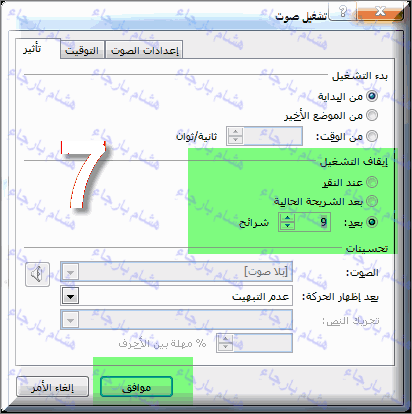
وبكذا يكون عرضك فيه مقطع صوتي ومتواصل ان احببت … اتمنى انه الشرح بسيط وسهل وممتع باذن الله
دمتم جميعا بكل الود والاحترام

المصدر .. http://www.hishambaraja.com/?page_id=548
اتمنى أكون أفدتك ....